Eine Brand-Bidding-Regel schützt Sie nur, wenn Sie sehen können, was Ihre Affiliates tun, und darauf reagieren können. Ohne das ist sie nur ein Satz in Ihren Bedingungen, den niemand überprüft. Post Affiliate Pro gibt Ihnen die Bausteine, um diese Lücke zu schließen: Bedingungen, die jeder Affiliate akzeptieren muss, Berichte, die zeigen, welche Keywords und Seiten ihr Traffic nutzt, und Kontrollmöglichkeiten, um alles anzuhalten, abzulehnen oder zu sperren, was gegen die Regel verstößt.
Diese Anleitung führt Sie durch diese Werkzeuge in der Reihenfolge, in der Sie sie tatsächlich nutzen würden. Wir beginnen damit, dass alle die Regel akzeptieren, gehen dann zu den Berichten über, die Ihnen zeigen, was Affiliates tun, und enden mit den Schritten, die Sie ergreifen können, wenn jemand die Grenze überschreitet. Wenn Sie zuerst die Hintergründe zum Brand Bidding lesen möchten, lesen Sie unseren Leitfaden zu Brand Bidding im Affiliate-Marketing . Wenn Sie noch die Regel selbst brauchen, nutzen Sie die Vorlage für eine Brand-Bidding-Richtlinie , und für die Suchseite der Überwachung den Leitfaden zur Erkennung von Brand Bidding .
Kurz gefasst
- Nehmen Sie die Regel in Ihre Allgemeinen Geschäftsbedingungen auf und lassen Sie jeden Affiliate sie erneut akzeptieren.
- Aktivieren Sie die Funktion Keywords Performance und lesen Sie sie zusammen mit der Klickliste.
- Bitten Sie Affiliates, die bezahlte Kampagnen fahren, Kanäle zu nutzen, damit Sie eine Provision einer Kampagne zuordnen können.
- Prüfen Sie Provisionen, bevor sie genehmigt werden, und lehnen Sie die ab, die aus einem Verstoß stammen.
- Sperren Sie Referrer-URLs, die Sie identifizieren können, und lehnen Sie Affiliates ab, die weiter gegen die Regel verstoßen.
Bevor Sie beginnen
Sie brauchen drei Dinge. Erstens eine schriftliche Brand-Bidding-Regel, idealerweise eine, die Ihre Markenbegriffe nennt und von Affiliates, die bezahlte Suche betreiben, verlangt, das Such-Keyword in ihren Links mitzugeben. Zweitens Zugang zu Ihrem Merchant-Panel mit der Berechtigung, Einstellungen zu ändern. Drittens eine freie halbe Stunde, denn beim ersten Durchgang durch die Berichte lernen Sie, wie normal für Ihr Programm aussieht.

Starten Sie noch heute Ihr Affiliate-Programm
Richten Sie erweitertes Tracking in wenigen Minuten ein. Keine Kreditkarte erforderlich.
Schritt 1: Nehmen Sie die Regel in Ihre Bedingungen auf und lassen Sie alle zustimmen
Eine Regel, der Affiliates nie zugestimmt haben, ist schwer durchzusetzen, also fangen Sie hier an. Gehen Sie im Merchant-Panel zu Konfiguration > Affiliate-Anmeldung und öffnen Sie den Tab Allgemein.
- Fügen Sie Ihre Brand-Bidding-Klauseln in den Editor Affiliate-Programm Allgemeine Geschäftsbedingungen ein.
- Kreuzen Sie Zustimmung zu den AGB erzwingen an. Es ist standardmäßig ausgeschaltet, und ohne diese Option werden Affiliates nicht aufgefordert, irgendetwas zuzustimmen.
- Kreuzen Sie Neue Zustimmung zu den Allgemeinen Geschäftsbedingungen verlangen an. Diese Option erscheint erst, wenn die erzwungene Zustimmung aktiv ist, und sie entfernt die Zustimmung jedes bestehenden Affiliates, sodass alle den aktualisierten Bedingungen erneut zustimmen müssen.
Speichern Sie die Einstellungen. Ab dann sehen Affiliates die Bedingungen, wenn sie sich das nächste Mal im Affiliate-Panel anmelden. Sie müssen Ich stimme den Allgemeinen Geschäftsbedingungen zu ankreuzen, damit die Schaltfläche Ich stimme zu funktioniert; schließen sie den Dialog, werden sie stattdessen abgemeldet.

Informieren Sie Ihre Affiliates per E-Mail, bevor Sie das tun, damit die Aufforderung nicht überraschend kommt.
Schritt 2: Keyword-Tracking einschalten
Brand Bidding lebt in Such-Keywords, also müssen Sie sie aufzeichnen. Gehen Sie zu Konfiguration > Funktionen und aktivieren Sie Keywords Performance.
Die Funktion hat eine Einstellung, Name des Keyword-URL-Parameters. Sie sagt Post Affiliate Pro, welcher URL-Parameter das Keyword enthält; der Standardwert ist q, der Suchanfrage-Parameter von Google und anderen Suchmaschinen. Das Feld darf nicht leer bleiben. Verwenden Sie denselben Namen in der Regel, die Sie Ihren Affiliates geben, damit das Keyword, das sie übergeben, das Keyword ist, das der Bericht liest.
Die Funktion zeichnet Keywords ab dem Moment auf, in dem Sie sie aktivieren, und verarbeitet keine älteren Klicks; schalten Sie sie also jetzt ein, bevor Sie die Belege brauchen.
Newsletter abonnieren
Erfahren Sie als Erster von neuen Funktionen und Produkt-Updates.
Schritt 3: Den Keyword-Bericht lesen
Öffnen Sie Berichte > Keywords Performance. Der Bericht listet jedes Keyword mit seinen Klicks, Gesamtkosten, Provisionen, Verkäufen, der Conversion-Rate und dem Klickwert auf, und Sie können nach Zeitraum, Keyword, Affiliate, Transaktionstyp und Provisionstyp filtern. Es gibt eine Schaltfläche, um alles als CSV zu exportieren.
Für Brand Bidding gibt es zwei nützliche Arten, ihn zu lesen:
- Nach Affiliate filtern – Wählen Sie einen Affiliate und durchsuchen Sie seine Keywords nach Ihrem Markennamen, Ihren Produktnamen und Schreibfehlern.
- Nach Keyword filtern – Geben Sie Ihren Markennamen ein und sehen Sie, welche Affiliates dazu auftauchen.
Seien Sie sich klar darüber, was der Bericht übersehen kann. Bei einem Klick stammt das Keyword aus dem URL-Parameter des Klicks oder aus der Referrer-URL, wenn der Parameter leer ist. Bei Verkäufen und Provisionen stammt es nur aus der Referrer-URL, die mit der Transaktion gespeichert wurde; ein Keyword, das nur als Link-Parameter übergeben wurde, erscheint also in Klicks, aber nicht in Verkäufen oder Provisionen. Wird kein Keyword gefunden, wird gar nichts aufgezeichnet. Der Bericht ist ein starker Beweis, wenn er eine Übereinstimmung zeigt, und kein Beweis für Unschuld, wenn er es nicht tut – deshalb ist der nächste Schritt wichtig. Die Funktionsseite Keywords Performance bietet mehr zum Bericht.
Schritt 4: Die Klickdetails prüfen
Wenn ein Keyword oder ein Affiliate verdächtig aussieht, gehen Sie zu Transaktionen > Klickliste. Das ist die Rohaufzeichnung der Klicks, und sie enthält die Spalten Referrer-URL, Ziel-URL, Kanalname und Affiliate. Sie können Spalten hinzufügen oder entfernen und die Liste als CSV exportieren. Die Filter decken Datum, Typ, Kampagne, Affiliate, Kanal und Banner ab, und der Filter Benutzerdefiniert lässt Sie Bedingungen für Felder wie Referrer-URL, Ziel-URL und User ID festlegen, womit Sie die Liste auf einen Referrer oder eine Landingpage eingrenzen.
Schauen Sie, woher die Klicks kommen und wo sie landen. Referrer, die auf eine Suchergebnisseite oder eine Anzeigen-Weiterleitung zeigen, und Ziel-URLs, die direkt auf Ihre Startseite, Login- oder Preisseite führen, sind das Muster, auf das Sie achten sollten, wenn der Traffic eines Affiliates überwiegend markenbezogen ist.
Klickdetails bleiben nicht ewig erhalten. Die Standardaufbewahrung beträgt 185 Tage, und die Klickliste zeigt Ihnen, wie viele Tage aktuell gespeichert werden. Das Löschen von Klickdatensätzen ändert Ihre Statistiken nicht, entfernt aber die Details, die Sie als Beleg nutzen würden; exportieren Sie die relevanten Klicks also, sobald Sie etwas finden.
Schritt 5: Affiliates aus der bezahlten Suche bitten, Kanäle zu nutzen
Kanäle lassen einen Affiliate jede Anzeigenkampagne kennzeichnen, was Ihnen etwas Konkretes gibt, auf das Sie zeigen können. Affiliates erstellen sie in ihrem eigenen Panel unter Promotion > Kanäle mit Kanal hinzufügen, wobei sie jedem einen Namen und einen Code geben. Danach hängen sie chan=CODE an ihre Links an.
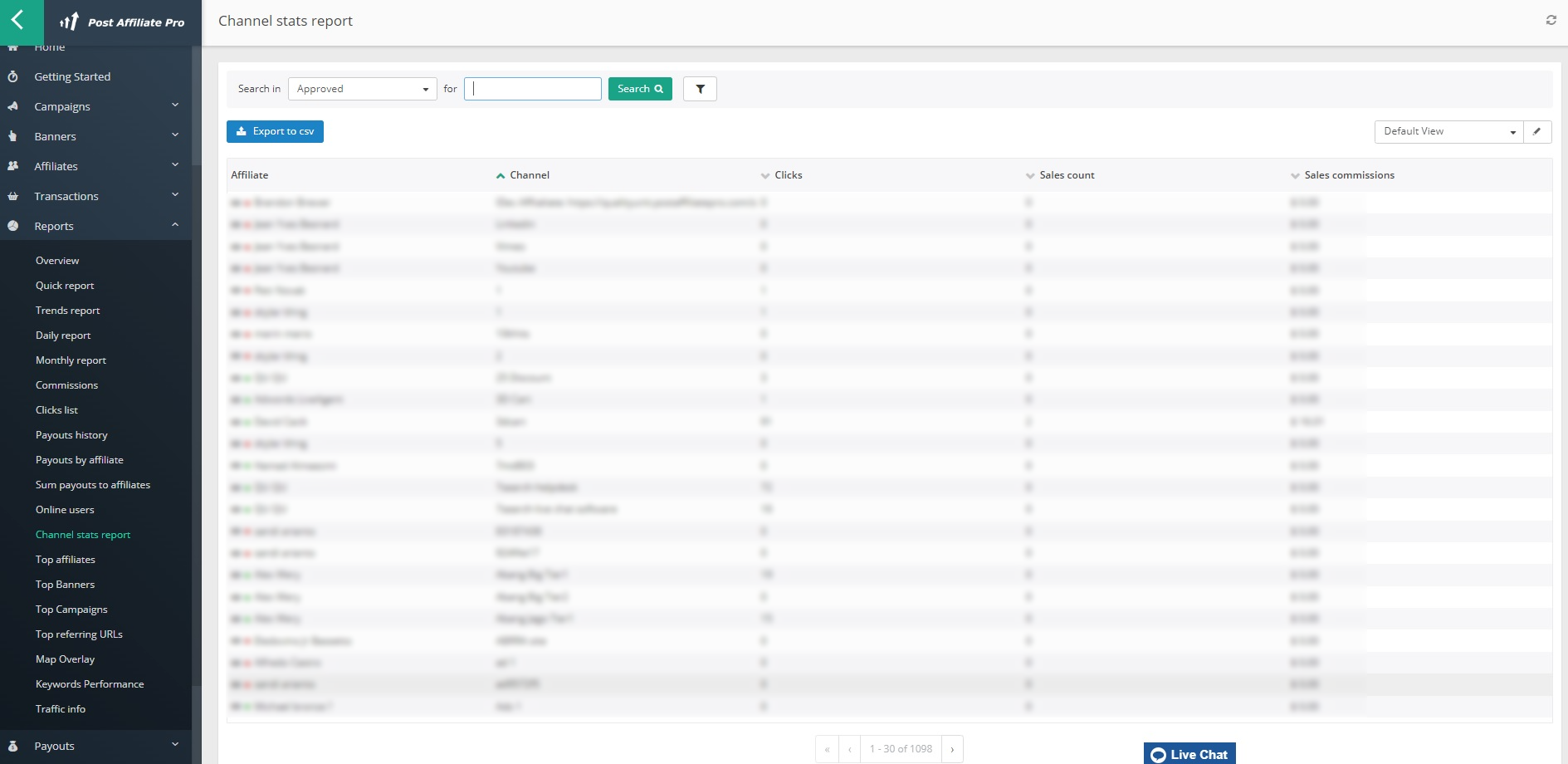
Der Kanal wird mit dem Klick und der daraus entstehenden Transaktion gespeichert. In Ihrem Merchant-Panel vergleicht Berichte > Kanalstatistik-Bericht Klicks, Verkäufe und Provisionen nach Affiliate und Kanal, und die Klickliste zeigt ebenfalls Kanalname und Code. Ein Kanal pro Kampagne bedeutet, dass eine auffällige Provision einer Kampagne zugeordnet werden kann statt dem gesamten Konto eines Affiliates. Nehmen Sie die Kanal-Anforderung in Ihre Bedingungen auf, damit sie für niemanden optional ist, der bezahlte Anzeigen schaltet. Die Funktionsseite Ad Channels erklärt die Einrichtung aus Sicht des Affiliates.
Schritt 6: Provisionen prüfen, bevor sie genehmigt werden
Hier wird die Durchsetzung konkret, denn die Provision ist das, was Affiliates interessiert. Auszahlungen enthalten nur genehmigte Provisionen, eine noch nicht genehmigte Provision ist also eine Provision, die Sie noch stoppen können.
Um Provisionen vor der Genehmigung zu prüfen, öffnen Sie die Kampagne, gehen Sie zu ihren Provisionseinstellungen und setzen Sie das Feld Genehmigung des betreffenden Provisionstyps auf manuelle Genehmigung. Wählen Sie die Provisionstypen, bei denen Sie Kontrolle wollen, zum Beispiel für neue Affiliates oder für alle, deren Traffic Sie hinterfragen. Beachten Sie, dass die Einstellung nur greift, wenn der Transaktionsstatus nicht direkt in der Sale-Tracking-Anfrage gesetzt wird. Die Seite Erweiterte Provisionskonfiguration behandelt die Optionen.
Wenn ein Verstoß auftaucht, gehen Sie zu Transaktionen > Provisionen, wählen die betroffenen Provisionen aus, klicken auf Status ändern und wählen Ablehnen. Sie können auch eine Transaktion öffnen und eine Händlernotiz mit dem Grund hinzufügen, was für Ihre eigenen Aufzeichnungen nützlich ist. Affiliates erhalten nur dann eine E-Mail über einen geänderten Provisionsstatus, wenn sie diese Benachrichtigung eingeschaltet haben, sagen Sie es ihnen also selbst.
Schritt 7: Referrer-URLs sperren, die Sie identifizieren können
Manchmal kommt der Traffic über eine Referrer- oder Weiterleitungsdomain, die Sie benennen können. In diesem Fall können Sie sie über Konfiguration > Tracking-Einstellungen > Betrugsschutz blockieren. Im Tab Klicks kreuzen Sie Klicks von URLs sperren (HTTP_REFERER) an, und im Tab Verkäufe / Aktionsprovisionen kreuzen Sie Verkäufe von URLs sperren (HTTP_REFERER) an.
Geben Sie die URLs in das Feld ein, getrennt durch Kommas. Platzhalter funktionieren in der Form *exampleurl.com*. Wählen Sie dann die Aktion: nichts speichern oder ablehnen. Standard ist ablehnen, und im Tab Verkäufe können Sie eine optionale Nachricht zur abgelehnten Transaktion hinzufügen.
Das funktioniert nur dort, wo der Referrer die Quelle verrät. Es erfasst keinen Affiliate, dessen Anzeigen sauberen Traffic senden, und das Sperren der Domain einer Suchmaschine selbst würde auch legitime Besucher blockieren; nutzen Sie es also für bestimmte Weiterleitungs- oder Landing-Domains, nicht für Google. Die Funktionsseite Betrugsschutz erklärt den Rest des Werkzeugs.
Schritt 8: Warnen, dann den Affiliate bei Bedarf ablehnen
Die Durchsetzung sollte der Reihenfolge folgen, die Ihre Bedingungen beschreiben. Beginnen Sie mit einer schriftlichen Warnung, die die Belege enthält, und nutzen Sie dafür das Schreiben aus der Richtlinienvorlage. Setzt sich der Verstoß fort, lehnen Sie die Provisionen ab wie in Schritt 6. Wiederholt er sich oder ist er schwerwiegend, entfernen Sie den Affiliate.
Um einen Affiliate zu entfernen, gehen Sie zu Affiliates > Affiliate-Manager, wählen den Affiliate aus und nutzen Status ändern, um Ablehnen zu wählen. Ein abgelehnter Affiliate kann sich nicht anmelden. Ein Bestätigungsdialog erscheint, und der Affiliate erhält bei der ersten Ablehnung eine Benachrichtigungs-E-Mail, sofern Sie nicht Keine Benachrichtigungs-E-Mail senden ankreuzen. Es gibt kein Feld für einen Grund, senden Sie Ihre Erklärung also zusätzlich per E-Mail. Die Seite zum Lifecycle-Management behandelt die Affiliate-Status.
Wenden Sie dieselben Schritte auf jeden Affiliate an. Konsequenz schützt Sie, wenn jemand eine Entscheidung anficht.
Eine einfache Routine, die Sie beibehalten sollten
| Aufgabe | Wo | Wie oft |
|---|---|---|
| Marken-Keywords nach Affiliate prüfen | Berichte > Keywords Performance | Monatlich, wöchentlich bei neuen Affiliates |
| Klicks von auffälligen Affiliates lesen und exportieren | Transaktionen > Klickliste | Wenn etwas auffällt |
| Bezahlte Kampagnen vergleichen | Berichte > Kanalstatistik-Bericht | Monatlich |
| Provisionen vor der Genehmigung prüfen | Transaktionen > Provisionen | Jeder Auszahlungszyklus |
| Die Referrer-Sperrlisten erneut prüfen | Konfiguration > Tracking-Einstellungen > Betrugsschutz | Vierteljährlich |
| Bedingungen aktualisieren und erneute Zustimmung verlangen | Konfiguration > Affiliate-Anmeldung > Allgemein | Wenn sich die Regel ändert |
Grenzen, die Sie im Blick behalten sollten
Post Affiliate Pro durchsucht Google nicht für Sie und hat keine Keyword-Blacklist, kann also nicht verhindern, dass eine Brand-Bidding-Anzeige läuft. Was es Ihnen gibt, sind die Belege und die Kontrollen: Bedingungen, denen Ihre Affiliates zugestimmt haben, Keyword- und Klickdaten zum Nachforschen und die Möglichkeit, Provisionen und Affiliates abzulehnen. Die Suchseite, etwa die Anzeigen selbst zu sehen, bleibt bei Ihnen, und dafür ist der Erkennungsleitfaden da.
Nächste Schritte
Erledigen Sie die ersten drei Schritte noch heute: Aktualisieren Sie Ihre Bedingungen mit erzwungener erneuter Zustimmung, aktivieren Sie Keywords Performance und prüfen Sie den Keyword-Bericht, sobald Daten eintreffen. Legen Sie dann eine monatliche Überprüfung im Kalender an. Wenn Sie Post Affiliate Pro noch nicht nutzen, können Sie eine kostenlose Testversion starten und das in Ihrem eigenen Programm einrichten, oder eine Demo buchen , und wir führen Sie durch.