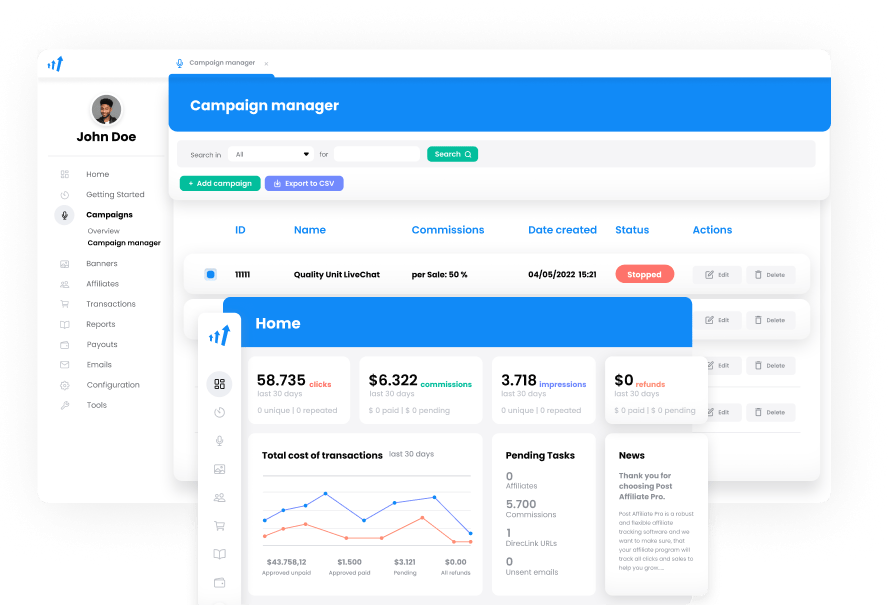
Betrugsschutz hilft nur, wenn er eingeschaltet und auf dein Programm abgestimmt ist. Post Affiliate Pro hat eine Reihe von Regeln, die jeden Klick, jeden Verkauf, jede Affiliate-Anmeldung und jeden Login prüfen, und jede Regel hat ihren eigenen Schalter und ihre eigene Aktion. Du entscheidest, was mit dem Traffic geschieht, der passt.
Dieses Tutorial zeigt, wie du den Betrugsschutz in Post Affiliate Pro einrichtest. Es geht die Einstellungen für den Betrugsschutz Tab für Tab durch und behandelt danach die beiden Steuerungen außerhalb davon: geheime Schlüssel für Verkäufe und die Genehmigung von Provisionen. Für den größeren Zusammenhang beim Erkennen von Betrug lies unseren Leitfaden zur Erkennung und Verhinderung von Affiliate-Betrug . Wenn du zuerst die Grundlagen brauchst, beginne mit was Affiliate-Betrug ist .
Kurz gefasst
- Öffne Konfiguration > Tracking-Einstellungen > Betrugsschutz und arbeite die vier Tabs durch.
- Richte die Verhinderung von Doppelbestellungen ein, fange wiederholte Klicks ab und wähle beim Testen Ablehnen.
- Führe Listen von IP-Adressen, Referrer-URLs und Ländern, die du sperren oder zulassen willst.
- Schütze Affiliate-Anmeldungen und Logins mit eigenen Regeln und Limits.
- Validiere Verkäufe mit einem geheimen Schlüssel, wenn du deinen Checkout-Code ändern kannst.
- Genehmige Provisionen manuell oder nach einer festgelegten Anzahl von Tagen, bevor sie ausgezahlt werden.
Bevor du beginnst
Du brauchst Zugang zum Händler-Panel mit der Berechtigung, Einstellungen zu ändern. Plane eine halbe Stunde ein und notiere die IP-Adressen, Referrer-Domains und Länder, von denen du bereits weißt, dass sie ein Problem sind.
Jede Regel fragt dich, was bei einer Übereinstimmung geschehen soll, und die beiden wichtigsten Antworten sind unterschiedlich:
- Ablehnen: Der Klick oder die Transaktion wird erfasst und als abgelehnt markiert, du kannst sie also weiterhin ansehen.
- Nicht speichern (im Menü als “Dont save” angezeigt): Sie wird stillschweigend ignoriert und hinterlässt keinen Datensatz.
Wenn du bei einer Regel unsicher bist, wähle zuerst Ablehnen. Du kannst prüfen, was sie erfasst, und später auf Nicht speichern umstellen.

Starten Sie noch heute Ihr Affiliate-Programm
Richten Sie erweitertes Tracking in wenigen Minuten ein. Keine Kreditkarte erforderlich.
Schritt 1: Öffne den Bildschirm Betrugsschutz
- Melde dich im Händler-Panel an.
- Gehe zu Konfiguration > Tracking-Einstellungen > Betrugsschutz.
- Du siehst vier Tabs: Klicks, Verkaufs-/Aktionsprovisionen, Affiliate-Anmeldungen und Logins.
- Speichere jeden Tab, bevor du zum nächsten wechselst.
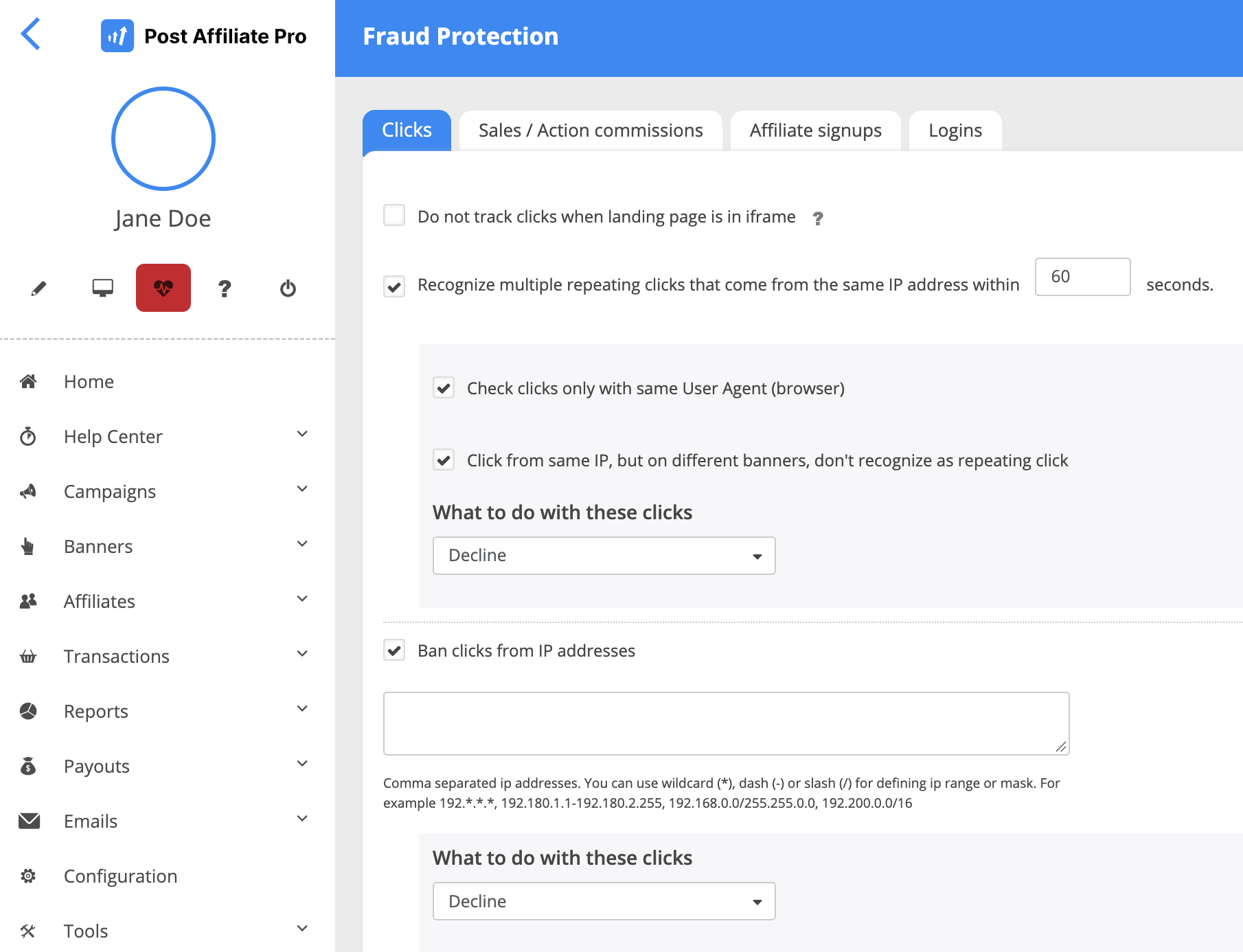
Der Hilfetext des Bildschirms selbst nennt die beiden Situationen, für die er gebaut ist: wiederholte oder betrügerische Transaktionen, die von derselben IP-Adresse oder mit derselben Bestell-ID kommen. Er nennt auch die häufigste Ursache für Wiederholungen – einen Kunden, der die Bestätigungsseite der Bestellung neu lädt – und empfiehlt, doppelte Bestellungen mit derselben Bestell-ID herauszufiltern oder abzulehnen.
Die Funktionsseite zum Betrugsschutz gibt einen Überblick über dieselben Regeln. Dieses Tutorial zeigt, wie du sie einrichtest.
Schritt 2: Richte den Tab Klicks ein
Öffne den Tab Klicks. Er hat vier Gruppen von Einstellungen.
Wiederholte Klicks
- Aktiviere Mehrfach wiederholte Klicks von derselben IP-Adresse innerhalb erkennen.
- Gib eine Anzahl von Sekunden ein. Wähle ein Zeitfenster, das dazu passt, wie schnell ein echter Besucher zweimal klicken könnte.
- Optional: Aktiviere Klicks nur mit demselben User Agent (Browser) prüfen. Eine Wiederholung wird dann nur gezählt, wenn auch der Browser übereinstimmt.
- Optional: Aktiviere Klicks von derselben IP, aber auf verschiedene Banner, nicht als wiederholten Klick erkennen.
- Wähle unter Was mit diesen Klicks geschehen soll beim Testen Ablehnen. So lehnst du wiederholte Klicks ab und behältst trotzdem einen Datensatz von ihnen.
Das ist die Regel hinter dem, was unser Glossar Klickbetrug nennt: dieselbe Quelle erzeugt Klicks, die kein echter Besucher erzeugen würde.
Tipp: Die Regel ist standardmäßig aus. Wenn du sie einschaltest, ist das Standardfenster 60 Sekunden und die Standardaktion Ablehnen. Ein echter Besucher klickt selten zweimal innerhalb dieser Zeit von einer IP-Adresse auf denselben Affiliate-Link. Aktiviere Klicks nur mit demselben User Agent (Browser) prüfen, wenn sich viele deiner Besucher eine Adresse teilen, etwa in einem Büro oder in einem Mobilfunknetz, damit sie nicht als einer gezählt werden.
IP-Adresslisten
Du kannst IP-Adressen in deiner Affiliate-Software sperren oder nur die zulassen, denen du vertraust:
- Klicks von IP-Adressen sperren: blockiert die von dir genannten Adressen.
- Nur Klicks von IP-Adressen zulassen: jede Adresse, die nicht auf der Liste steht, gilt als nicht erlaubt.
Verwende eine Nur-zulassen-Liste nur, wenn du die vollständige Menge der Quellen kennst. Wähle für jede Liste die Aktion für passende Klicks und wähle beim Testen Ablehnen, damit du siehst, was die Liste blockiert.
Gib die Adressen durch Kommas getrennt ein. Du kannst einen Platzhalter (*), einen Bindestrich (-) für einen Bereich oder einen Schrägstrich (/) für eine Maske verwenden, zum Beispiel 192.*.*.*, 192.180.1.1-192.180.2.255, 192.168.0.0/255.255.255.0 oder 192.200.0.0/16.
Tipp: Nimm die Adressen aus echten Daten. Unter Transaktionen > Klickliste kannst du mit dem Filter Benutzerdefiniert nach IP suchen und sehen, welche Adressen die verdächtigen Klicks gesendet haben.
Referrer-URL-Listen
- Klicks von URLs sperren (HTTP_REFERER): blockiert Klicks, die von den von dir genannten URLs kommen.
- Nur Klicks von URLs zulassen (HTTP_REFERER): zählt nur Klicks von den von dir genannten URLs. Sie hat außerdem die Optionen und Klicks von Ziel-Domains der Banner und leeren Referrer zulassen (HTTP_REFERER).
Gib die URLs durch Kommas getrennt ein. Platzhalter funktionieren in der Form *exampleurl.com*. Wähle für jede Liste, Was mit nicht erlaubten Klicks geschehen soll.
Tipp: Die Klickliste zeigt die Referrer-URL jedes Klicks. Nutze sie, um zu sehen, welche Websites betrügerischen Traffic senden, und füge diese Domains dann zur Sperrliste hinzu, zum Beispiel *badsite.com*. Verwende die Nur-zulassen-Liste nur, wenn du alle legitimen Traffic-Quellen kontrollierst.
Zwei kleinere Optionen
- Klicks nicht tracken, wenn die Landingpage in einem iframe liegt: Klicks aus einem iframe werden nicht getrackt. Der Bildschirm verlinkt daneben auf eine Seite über Cookie Stuffing.
- Klick-Betrugsschutz deaktivieren für: schließt die von dir gewählten Affiliates von den Klickprüfungen aus.
Newsletter abonnieren
Erfahren Sie als Erster von neuen Funktionen und Produkt-Updates.
Schritt 3: Richte den Tab Verkaufs-/Aktionsprovisionen ein
Das ist der Tab, der dein Geld schützt, also verbringe hier die meiste Zeit. Öffne den Tab Verkaufs-/Aktionsprovisionen.
Doppelte Bestell-IDs
- Aktiviere Doppelte Bestellungen mit derselben Bestell-ID innerhalb erkennen.
- Gib eine Anzahl von Stunden ein, gerechnet ab dem ursprünglichen Verkauf. Das ist die vom Bildschirm empfohlene Prüfung, weil eine neu geladene Bestätigungsseite denselben Verkauf erneut sendet. Wenn du bereits abgelehnte Duplikate siehst, erklärt die FAQ zu abgelehnten doppelten Provisionen , woher sie kommen.
- Optional: Aktiviere Auch auf leere Bestell-IDs anwenden, um Verkäufe einzubeziehen, die ohne Bestell-ID eintreffen.
- Optional: Beschränke die Übereinstimmung auf dieselbe Kampagne, dieselbe Produkt-ID oder denselben Provisionstyp.
- Wähle unter Was mit diesen Bestellungen geschehen soll beim Testen Ablehnen.
Tipp: Diese Prüfung ist standardmäßig eingeschaltet, mit der Aktion Ablehnen, einer Übereinstimmung bei derselben Produkt-ID und einem Fenster von 99999 Stunden, also praktisch immer. Behalte das lange Fenster, es sei denn, dein Shop verwendet Bestell-IDs wieder, etwa nach einem Reset des Bestellzählers. In diesem Fall verkürze das Fenster oder beschränke die Übereinstimmung auf dieselbe Kampagne.
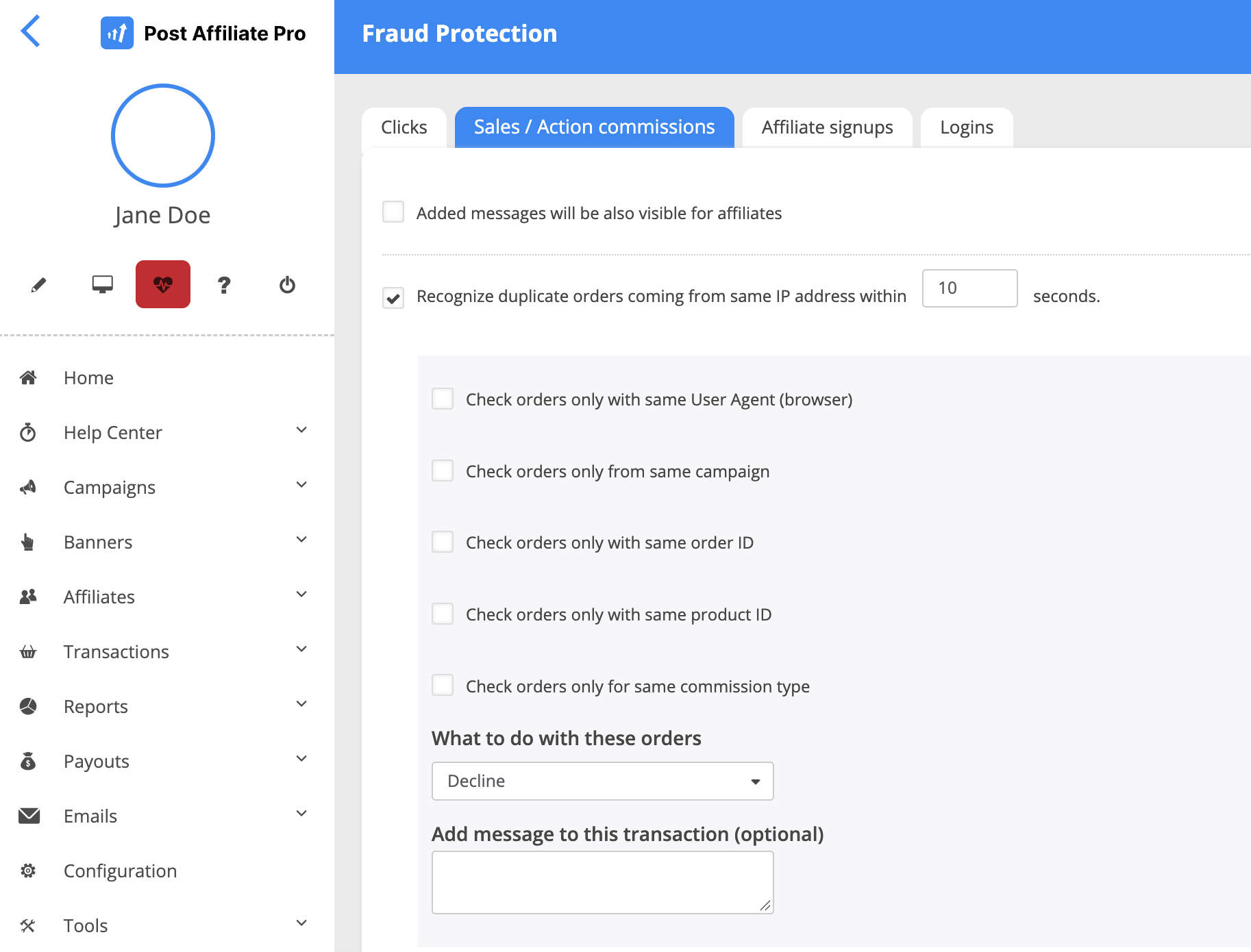
Doppelte Bestellungen von derselben IP-Adresse
- Aktiviere Doppelte Bestellungen von derselben IP-Adresse innerhalb erkennen.
- Gib eine Anzahl von Sekunden ein.
- Optional: Verenge die Übereinstimmung mit diesen Optionen:
- Bestellungen nur mit demselben User Agent (Browser) prüfen
- Bestellungen nur aus derselben Kampagne prüfen
- Bestellungen nur mit derselben Bestell-ID prüfen
- Bestellungen nur mit derselben Produkt-ID prüfen
- Bestellungen nur für denselben Provisionstyp prüfen
- Wähle unter Was mit diesen Bestellungen geschehen soll beim Testen Ablehnen.
Verenge die Übereinstimmung so weit, dass zwei echte Kunden hinter einem Büroanschluss nicht als einer behandelt werden.
Tipp: Diese Regel ist standardmäßig aus. Wenn du sie einschaltest, ist das Standardfenster 10 Sekunden und die Standardaktion Ablehnen. Ein kurzes Fenster fängt Doppelübermittlungen und Bots ab, und die Verengungsoptionen schützen echte Kunden. Dieselbe Produkt-ID und dieselbe Kampagne zu aktivieren ist ein sicherer Start.
Wenn die Aktion Ablehnen ist, erscheint das Feld Nachricht zu dieser Transaktion hinzufügen (optional). Die Nachricht wird in der Systemnotiz der Transaktion gespeichert, die nur du sehen kannst. Wenn du auf diesem Tab Hinzugefügte Nachrichten sind auch für Affiliates sichtbar aktivierst, sehen sie auch die Affiliates.
IP- und Referrer-Listen für Verkäufe
- Verkäufe von IP-Adressen sperren
- Nur Verkäufe von IP-Adressen zulassen
- Verkäufe von URLs sperren (HTTP_REFERER)
- Nur Verkäufe von URLs zulassen (HTTP_REFERER)
Sie funktionieren wie ihre Gegenstücke für Klicks, und jede hat ihre eigene Aktion.
Schritt 4: Schütze Affiliate-Anmeldungen
- Öffne den Tab Affiliate-Anmeldungen.
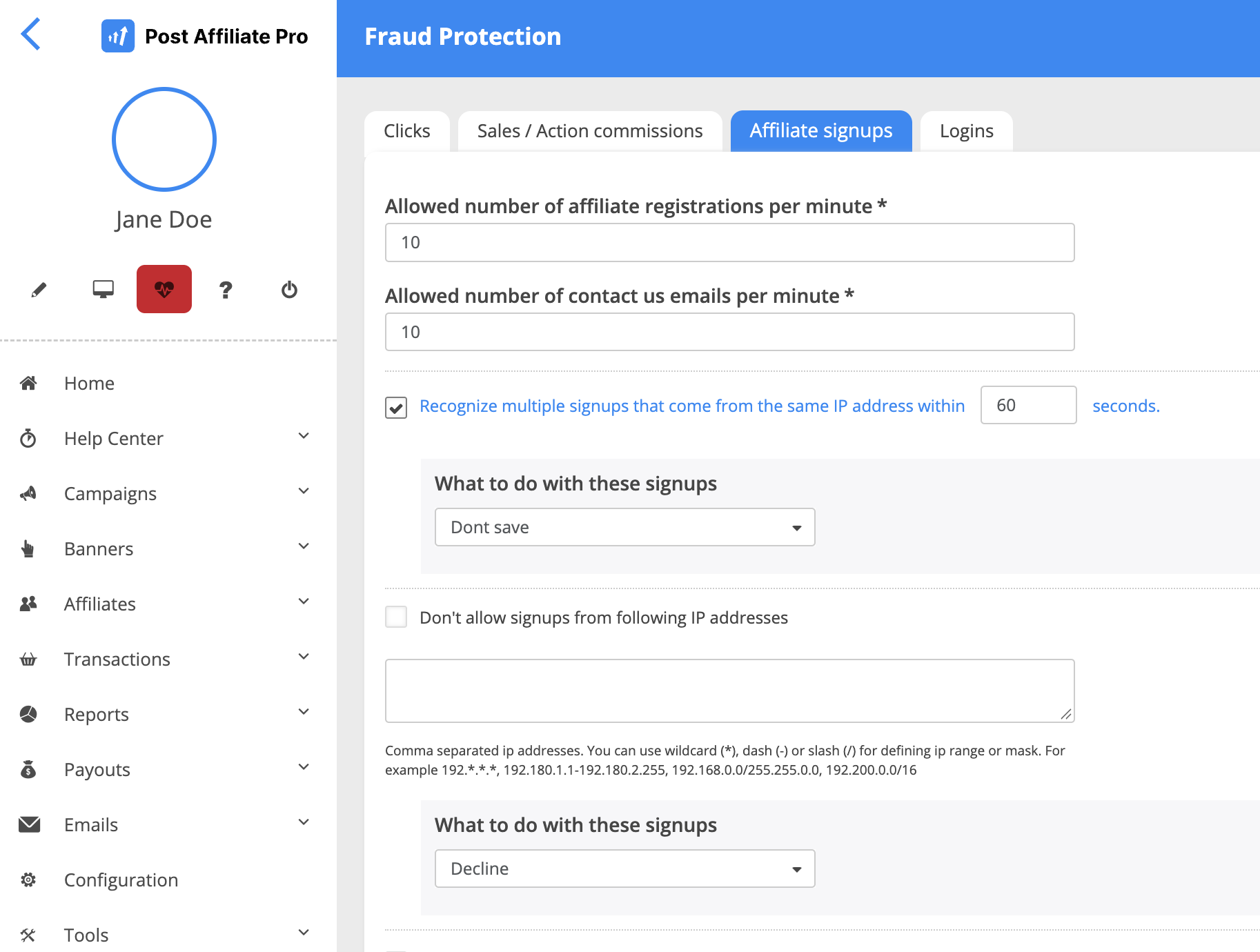
- Aktiviere Mehrfache Anmeldungen von derselben IP-Adresse innerhalb erkennen und gib eine Anzahl von Sekunden ein.
- Wähle unter Was mit diesen Anmeldungen geschehen soll die Aktion.
- Optional: Gib unter Anmeldungen mit folgenden Referral-IDs nicht erlauben durch Kommas getrennte Schlüsselwörter ein.
- Optional: Lege die Limits Erlaubte Anzahl von Affiliate-Registrierungen pro Minute und Erlaubte Anzahl von Kontakt-E-Mails pro Minute fest.
- Optional: Aktiviere Anmeldungen von folgenden IP-Adressen nicht erlauben und gib die Adressen im selben Format wie bei den IP-Listen oben ein. Wähle die Aktion unter Was mit diesen Anmeldungen geschehen soll.
Tipp: Die Regel für wiederholte Anmeldungen ist standardmäßig aus. Wenn du sie einschaltest, ist das Standardfenster 60 Sekunden und die Standardaktion Nicht speichern, verwende also beim Testen Ablehnen. Beide Limits sind standardmäßig auf 10 pro Minute gesetzt. Gib unter Anmeldungen mit folgenden Referral-IDs nicht erlauben Wörter ein, die kein Affiliate als Referral-ID verwenden soll.
Anmelderegeln funktionieren am besten zusammen mit einer Genehmigung. Neue Affiliates können manuell genehmigt werden, und das ist die Standardeinstellung, ein verdächtiges Konto erhält also erst dann einen Tracking-Link, wenn du es angesehen hast.
Schritt 5: Schütze Logins
Dieser Tab schützt die Login-Seiten des Händler-Panels und des Affiliate-Panels vor dem Erraten von Passwörtern und vor Logins von Orten, die du nicht erwartest. Er hat zwei Teile: Limits für erfolglose Logins und IP-Listen.
Erfolglose Logins begrenzen
- Öffne den Tab Logins.
- Gib unter Erlaubte Anzahl erfolgloser Login-Versuche pro Stunde und Benutzername ein, wie viele Fehlversuche ein Benutzername pro Stunde haben darf.
- Gib unter Erlaubte Anzahl erfolgloser Login-Versuche pro Stunde und IP ein, wie viele Fehlversuche eine IP-Adresse pro Stunde haben darf.
- Speichere den Tab.
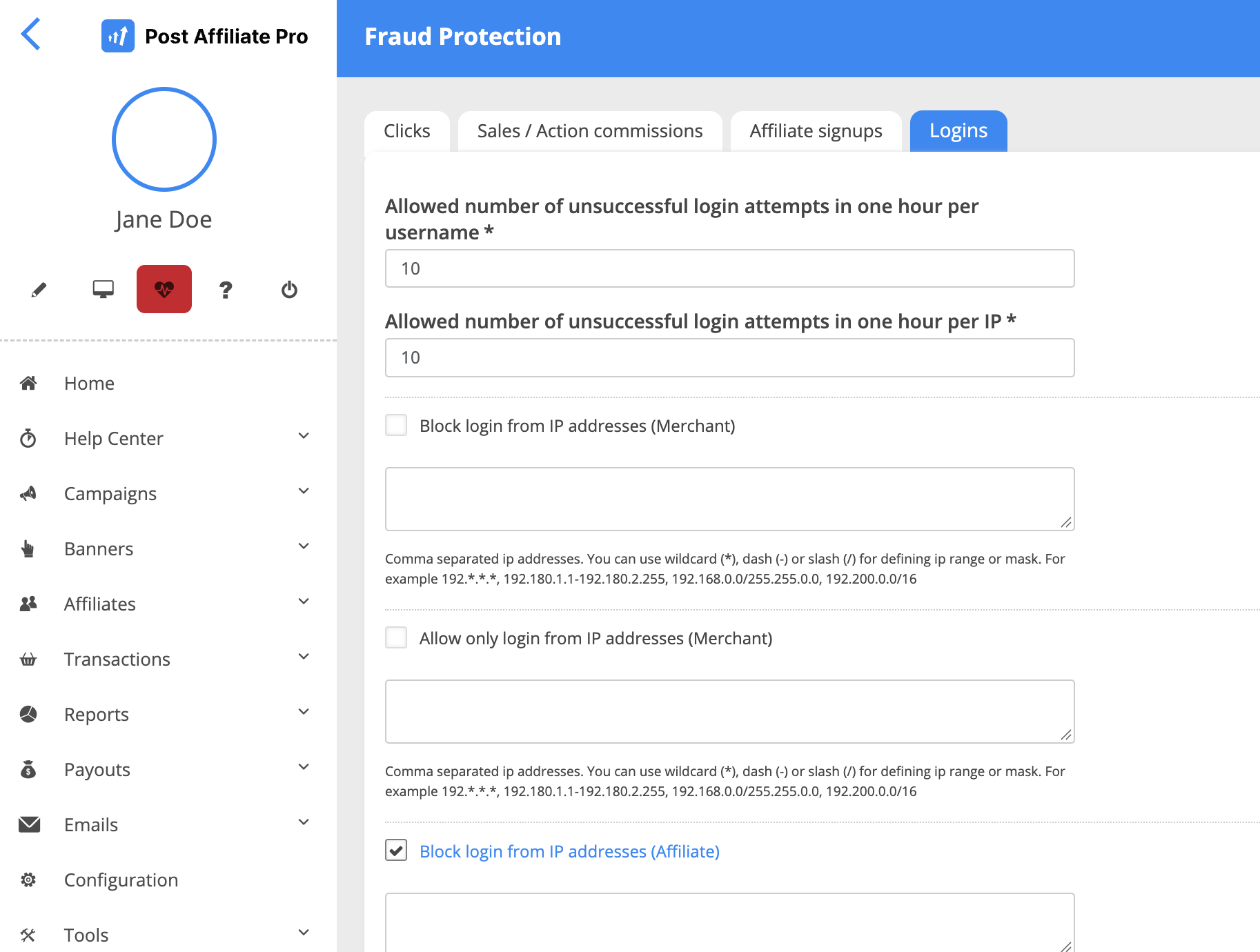
Beide Felder sind erforderlich und akzeptieren ganze Zahlen ab 1. Der Standardwert ist jeweils 10. Wenn ein Limit erreicht ist, werden weitere Login-Versuche abgelehnt (der Server antwortet mit 429 Too Many Requests) und der Versuch wird als Brute-Force-Versuch ins Log geschrieben.
Tipp: Es gibt ein einziges Paar von Limits für das ganze System. Dieselben Zahlen gelten für Händler-Logins und Affiliate-Logins, sie werden aber für beide getrennt gezählt, ein fehlgeschlagener Affiliate-Login verbraucht also nicht das Kontingent der Händler. Du kannst für die beiden Gruppen keine unterschiedlichen Zahlen festlegen. Eine echte Person scheitert selten mehr als ein paar Mal in einer Stunde, der Standardwert 10 ist also ein vernünftiger Ausgangspunkt, und du kannst ihn auf 5 senken, wenn du in deinen Logs wiederholtes Raten siehst. Setze ihn nicht auf 1 oder 2: Ein einziger Tippfehler würde dann einen echten Nutzer aussperren.
Logins nach IP-Adresse einschränken
Händler- und Affiliate-Logins haben getrennte Listen, auf dem Bildschirm mit (Merchant) und (Affiliate) gekennzeichnet:
- Um Adressen zu blockieren, aktiviere Login von IP-Adressen blockieren und gib die IP-Adressen ein.
- Um nur bestimmte Adressen zuzulassen, aktiviere Nur Login von IP-Adressen zulassen und gib die IP-Adressen ein.
- Mach das für die Liste (Merchant), die Liste (Affiliate) oder beide.
- Speichere den Tab.
Tipp: Welche Gruppe du einschränken solltest. Verwende eine Nur-zulassen-Liste für Händler, weil dein Team klein ist und sich normalerweise von bekannten Adressen aus anmeldet. Verwende keine Nur-zulassen-Liste für Affiliates: Sie melden sich von überall an, jeder, der nicht auf der Liste steht, wäre also ausgesperrt. Verwende für Affiliates die Sperrliste und nur für Adressen, die bereits Probleme verursacht haben.
Fehlversuche und Logins werden durch das Affiliate-Login-Tracking erfasst, wo du sie überprüfen kannst.
Bevor du eine Nur-zulassen-Liste für Händler-Logins speicherst, prüfe, dass deine eigene Adresse darauf steht, sonst sperrst du dich selbst aus.
Schritt 6: Füge Länder-Blacklists hinzu
Länder-Blacklists erscheinen auf den Tabs, wenn GeoIP aktiv ist. Die GeoIP-Seite erklärt, wie du die Funktion aktivierst.
- Finde auf jedem Tab Gesperrte Länder.
- Gib zweibuchstabige Ländercodes ein.
- Wähle die Aktion:
- Was mit Klicks aus gesperrten Ländern geschehen soll
- dieselbe Einstellung für Verkäufe
- Was mit Affiliates aus gesperrten Ländern geschehen soll
- Lege auf dem Tab Logins die Länderoptionen für Händler und für Affiliates fest.
Eine Länder-Blacklist in deiner Affiliate-Software ist ein grobes Werkzeug, weil sie auch echte Kunden aus diesen Ländern blockiert. Verwende sie dort, wo du keine Kunden oder Affiliates hast. Eine sanftere Option ist eine Provision von 0 % für ein Land in den GeoIP-Provisionregeln, sodass der Traffic nicht blockiert wird, aber nichts einbringt.
Tipp: Beginne mit den Ländern, die in deinen abgelehnten Klicks am häufigsten vorkommen und in denen du keine Kunden hast, füge sie einzeln hinzu und wähle Ablehnen, damit du überprüfen kannst, was blockiert wurde.
Schritt 7: Validiere Verkäufe mit einem geheimen Schlüssel
Das Plugin Sale Tracking Fraud Protection prüft, dass jeder Verkauf wirklich aus deinem eigenen Checkout kommt.
Aktiviere das Plugin
- Gehe zu Konfiguration > Plugins.
- Aktiviere Sale Tracking Fraud Protection.
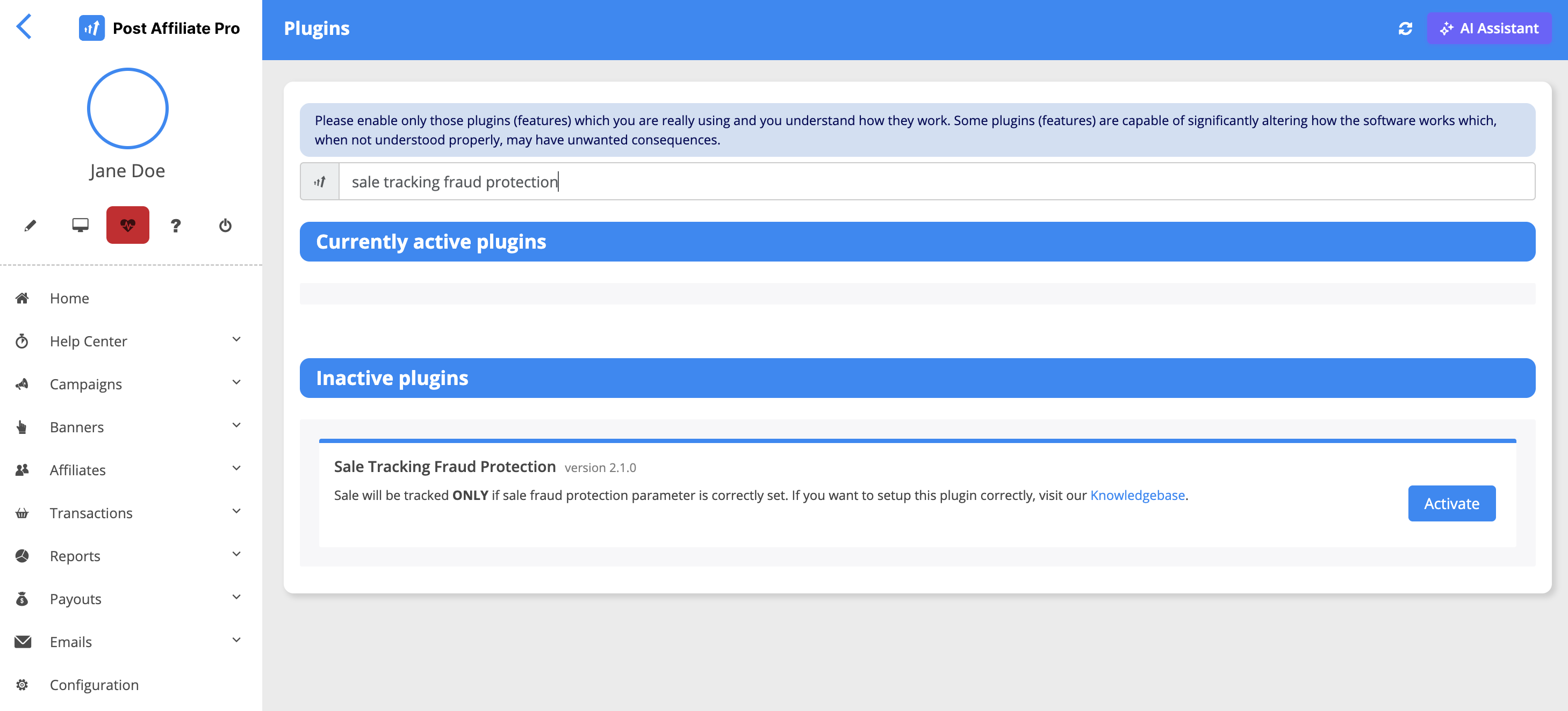
- Öffne seine Konfiguration und lege fest:
- Geheimer Schlüssel: der allgemeine Schlüssel, mit dem eine MD5-Prüfsumme berechnet wird.
- Param-Name: das zusätzliche Datenfeld, von data1 bis data5, in dem dein Tracking-Code die Prüfsumme sendet.
Füge die Prüfsumme zu deinem Checkout hinzu
Dein Checkout muss dieselbe Prüfsumme berechnen: den MD5 aus Bestellbetrag, Bestell-ID und geheimem Schlüssel, mit Kommas verbunden, also md5(total,orderId,secretKey).
- Wenn der Betrag mit einem Dezimalpunkt beginnt, wird zuerst eine führende 0 ergänzt.
- Verwende genau denselben Betrag und dieselbe Bestell-ID, die dein Tracking-Code sendet.
- Verkäufe, die du im Händler-Panel als Offline-Verkäufe anlegst, bekommen die Prüfsumme automatisch hinzugefügt.
Verwende einen anderen Schlüssel für eine Kampagne
- Gehe zu Kampagnen > Kampagnen-Manager und öffne die Kampagne.
- Scrolle in den Details der Kampagne nach unten zu Zusätzliche Optionen.
- Fülle Sale Tracking Fraud Protection - Geheimer Schlüssel aus.
- Wenn du das Feld leer lässt, wird der allgemeine Schlüssel verwendet.
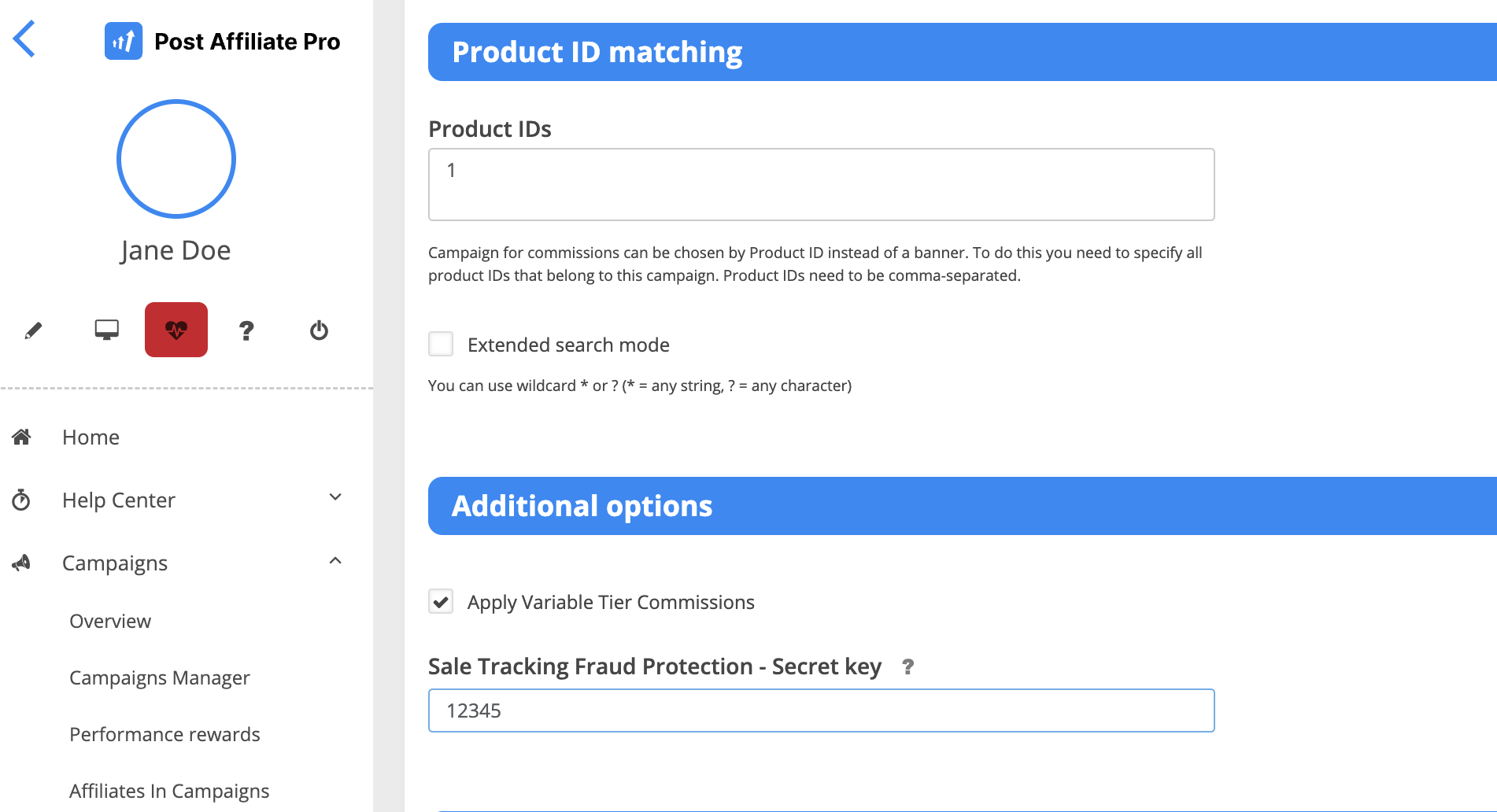
Hinweis: Solange das Plugin aktiv ist, wird ein Verkauf nur gespeichert, wenn seine Prüfsumme übereinstimmt. Füge die Prüfsumme zu deinem Checkout hinzu und teste sie mit einer Bestellung, bevor du das Plugin aktivierst, sonst werden echte Verkäufe nicht gespeichert.
Teste es
- Aktiviere das Plugin, am besten in einem Testkonto oder zu einer ruhigen Zeit, weil echte Verkäufe ohne Prüfsumme nicht gespeichert werden, solange es aktiv ist.
- Sende eine Testbestellung mit korrekter Prüfsumme. Sie sollte wie gewohnt gespeichert werden.
- Sende eine weitere Testbestellung mit falscher Prüfsumme. Sie sollte nicht gespeichert werden.
Schritt 8: Genehmige Provisionen, bevor sie ausgezahlt werden
Selbst gute Regeln übersehen Dinge, also behalte einen menschlichen Schritt, bevor Geld fließt.
Manuelle Genehmigung
- Öffne die Provisionseinstellungen der Kampagne.
- Stelle das Feld Genehmigung eines Provisionstyps auf manuell.
Die Seite erweiterte Provisionskonfiguration behandelt die Optionen.
Tipp: Wähle die manuelle Genehmigung für neue Affiliates und für große Provisionen. Sobald du einem Affiliate vertraust, kannst du seinen Provisionstyp wieder auf automatische Genehmigung umstellen.
Verzögerung mit dem Plugin Auto Approval Commissions
Wenn dir eine Verzögerung lieber ist als eine manuelle Prüfung, verwende das Plugin Auto Approval Commissions.
- Lege Provisionen automatisch genehmigen nach x Tagen pro Provisionstyp fest.
- Optional: Wähle unter Status setzen Ablehnen statt Genehmigen, sobald die Tage verstrichen sind.
Wenn du eine Provision vor dem Datum der automatischen Genehmigung ablehnst, bleibt sie abgelehnt. Die Verzögerung gibt dir Zeit, Rückerstattungen und verdächtige Aktivitäten zu prüfen, bevor eine Provision ausgezahlt wird.
Tipp: Setze die Anzahl der Tage auf mindestens deine Rückerstattungsfrist. Wenn Kunden innerhalb von 30 Tagen erstatten können, verwende 30 Tage, damit eine erstattete Bestellung nicht zuerst genehmigt wird.
Schritt 9: Prüfe, was die Regeln erfasst haben
Eine Regel, die du nie überprüfst, verpasst entweder Betrug oder blockiert echte Kunden. Nach der ersten Woche:
- Öffne Transaktionen > Klickliste und stelle Suchen in auf Abgelehnte Klicks (der Filter zeigt Typ: Abgelehnt). Das sind die Klicks, die deine Klickregeln gestoppt haben.
- Öffne Transaktionen > Provisionen und sieh dir die abgelehnten an, einschließlich der von dir hinzugefügten Nachrichten.
- Wenn echte Kunden in der Liste auftauchen, erweitere das Fenster oder füge eine Beschränkung wie dieselbe Kampagne hinzu.
Eine einfache Routine, die du beibehalten solltest
| Aufgabe | Wo | Wie oft |
|---|---|---|
| Abgelehnte Klicks und Verkäufe prüfen | Transaktionen > Klickliste, Transaktionen > Provisionen | Zuerst wöchentlich, dann monatlich |
| Provisionen vor der Genehmigung prüfen | Transaktionen > Provisionen | Jeder Auszahlungszyklus |
| IP-, Referrer- und Länderlisten erneut prüfen | Konfiguration > Tracking-Einstellungen > Betrugsschutz | Vierteljährlich |
| Die Prüfsumme erneut testen | Dein Checkout und das Plugin Sale Tracking Fraud Protection | Immer wenn sich der Checkout-Code ändert |
| Fenster für wiederholte Klicks und Doppelbestellungen mit echtem Traffic abgleichen | Konfiguration > Tracking-Einstellungen > Betrugsschutz | Nach jeder Änderung bei Traffic oder Checkout |
Was diese Regeln nicht können
Die Regeln des Betrugsschutzes arbeiten mit IP-Adressen, User Agents, Referrer-URLs, Ländern und Bestell-IDs. Sie analysieren nicht das Gerät oder das Verhalten des Besuchers. Ein Besucher über einen Residential-Proxy hat eine gewöhnliche IP-Adresse und ein gewöhnliches Land, die IP- und Länderprüfungen schlagen bei ihm also nicht an, und deshalb gibt es Schritt 8. Wie dieselben Ebenen in Programmen mit hohen Auszahlungen funktionieren, wird in Affiliate-Betrug in Nischen mit hohen Provisionen verhindern behandelt. Die Regeln entscheiden auch nicht, wer ein Betrüger ist: Sie entscheiden, was mit dem Traffic geschieht, der passt. Für die Muster, nach denen du von Hand suchen solltest, nutze den oben verlinkten Erkennungsleitfaden oder unsere FAQ zu wie du Affiliate-Betrug verhinderst , und für die Verbesserungen, die Post Affiliate Pro an diesen Werkzeugen vorgenommen hat, die FAQ zum Betrugsschutz .
Nächste Schritte
Mach heute drei Dinge. Schalte die Prüfung auf doppelte Bestell-IDs auf dem Tab Verkaufs-/Aktionsprovisionen ein, aktiviere die Regel für wiederholte Klicks mit Ablehnen als Aktion und stelle die manuelle Genehmigung für den Provisionstyp ein, mit dem deine neuesten Affiliates verdienen. Trage dann eine monatliche Überprüfung in deinen Kalender ein. Wenn du Post Affiliate Pro noch nicht nutzt, kannst du eine kostenlose Testversion starten und das in deinem eigenen Programm einrichten, oder eine Demo buchen , und wir führen dich durch die Einrichtung.
Brauchst du Hilfe beim Finden einer Einstellung?
Post Affiliate Pro hat einen integrierten KI-Assistenten in der App, der in allen Tarifen verfügbar ist, auch in kostenlosen Testversionen. Er kann dich durch das Händler-Panel führen, wenn du also einen Bildschirm oder eine Einstellung aus diesen Schritten nicht findest, frag ihn, wo sie ist. Mehr dazu liest du auf der Seite zu den KI-Funktionen .