Erfahren Sie, wie Sie Bilder in HTML mit dem img-Tag hinzufügen. Entdecken Sie Best Practices für src-, alt-Attribute, responsive Bilder und Optimierungstechniken für die Web-Performance.
Wie kann ich ein Bild mit HTML hinzufügen?
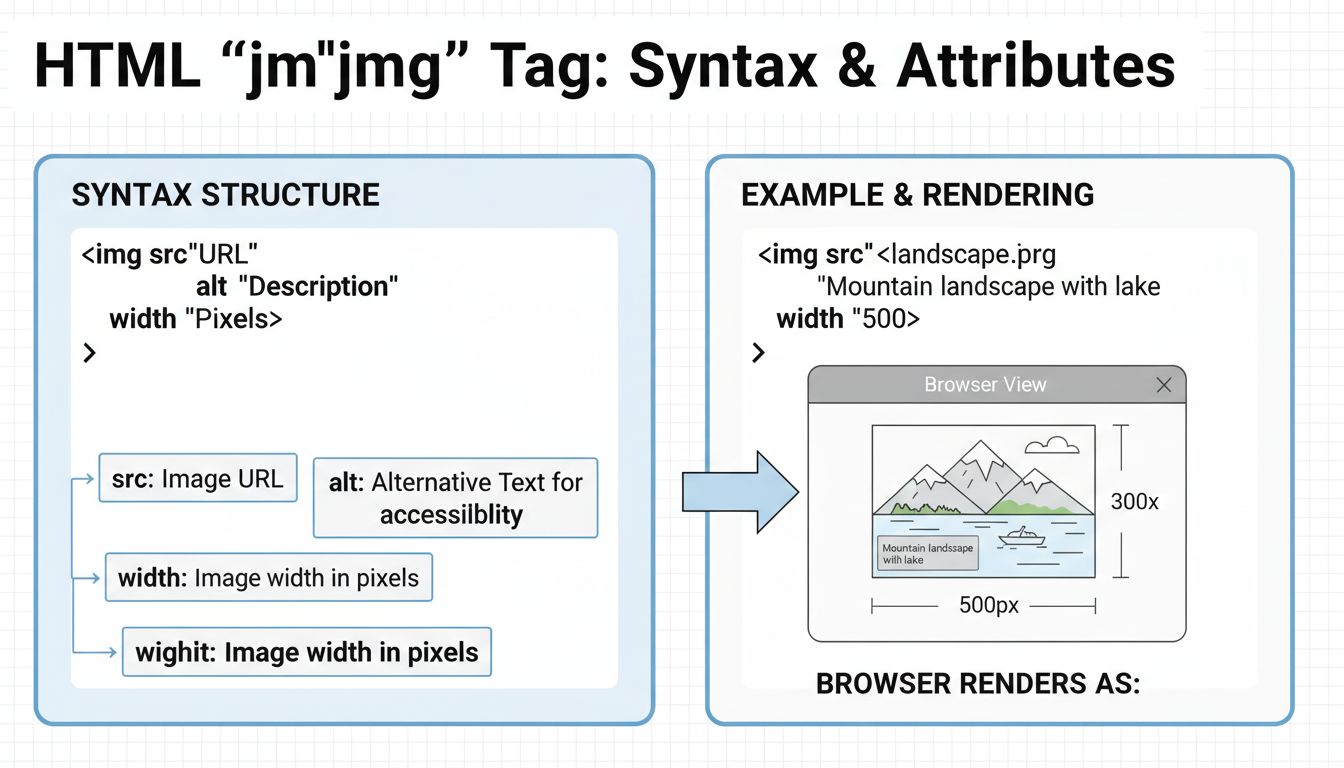
Sie können ein Bild mit HTML hinzufügen, indem Sie das <img>-Tag mit dem src-Attribut verwenden, das auf Ihre Bild-URL zeigt, sowie das alt-Attribut für die Barrierefreiheit. Die grundlegende Syntax lautet: <img src="image-url.jpg" alt="Beschreibung des Bildes">
Das HTML-Bild-Tag verstehen
Das <img>-Tag ist ein grundlegendes HTML-Element, das verwendet wird, um Bilder direkt in Webseiten einzubetten. Im Gegensatz zu vielen anderen HTML-Tags ist das <img>-Tag ein leeres Element (void element), das kein schließendes Tag hat und keinen Kindinhalt enthalten kann. Diese eigenständige Struktur macht es effizient für die Anzeige von Bildern in allen modernen Browsern. Das Tag benötigt mindestens zwei wesentliche Attribute, um korrekt zu funktionieren: das src-Attribut zur Angabe der Bildquelle und das alt-Attribut zur Bereitstellung von Alternativtext für Barrierefreiheitszwecke. Das Verständnis dieser Kernattribute und ihrer richtigen Implementierung ist entscheidend für die Erstellung zugänglicher, leistungsfähiger und SEO-freundlicher Webseiten.
Grundlegende Bildimplementierung
Die einfachste Möglichkeit, ein Bild zu Ihrer HTML-Seite hinzuzufügen, ist die Verwendung des <img>-Tags mit dem src-Attribut. Das src-Attribut enthält eine URL, die auf das einzubettende Bild verweist. Dies kann entweder eine relative URL (verweist auf Dateien innerhalb Ihrer Website) oder eine absolute URL (verweist auf externe Ressourcen) sein. Wenn Ihre Bilddatei beispielsweise landscape.jpg heißt und sich im selben Verzeichnis wie Ihre HTML-Seite befindet, betten Sie sie mit <img src="landscape.jpg" alt="Eine schöne Landschaft"> ein. Befindet sich das Bild in einem Unterordner namens images, lautet die Syntax <img src="images/landscape.jpg" alt="Eine schöne Landschaft">. Diese Flexibilität ermöglicht es Entwicklern, ihre Bildressourcen effizient zu organisieren und gleichzeitig saubere, wartbare Code-Strukturen beizubehalten.
Bei der Verwendung von absoluten URLs zum Einbetten von Bildern aus externen Quellen folgt die Syntax dem Muster <img src="https://example.com/images/landscape.jpg" alt="Eine schöne Landschaft">. Es ist jedoch wichtig zu beachten, dass absolute URLs zwar funktionieren, aber für Bilder, die Sie besitzen oder kontrollieren, im Allgemeinen nicht empfohlen werden. Das Hosting von Bildern auf Ihrem eigenen Server unter Verwendung relativer URLs ist für Wartung und Performance-Optimierung effizienter. Darüber hinaus sollten Sie niemals Bilder von einer fremden Website ohne ausdrückliche Erlaubnis direkt einbinden (Hotlinking), da dies als unethisch gilt und gegen Bandbreitenvereinbarungen verstößt. Das bedeutet, der Bildbesitzer trägt die Bandbreitenkosten für Ihre Inhalte, und Sie haben keine Kontrolle darüber, ob das Bild verfügbar bleibt oder durch unangemessene Inhalte ersetzt wird.
Starten Sie noch heute Ihr Affiliate-Programm
Richten Sie erweitertes Tracking in wenigen Minuten ein. Keine Kreditkarte erforderlich.
Dem alt-Attribut sollte besondere Aufmerksamkeit geschenkt werden, da es mehrere wichtige Funktionen über die grundlegende Barrierefreiheit hinaus erfüllt. Dieses Attribut liefert Alternativtext, der angezeigt wird, wenn das Bild aufgrund defekter Links, langsamer Internetverbindung oder deaktivierter Bildanzeige nicht geladen werden kann. Für Screenreader-Nutzer und sehbehinderte Besucher wird der Alt-Text vorgelesen, was ihn für die Einhaltung der Web-Barrierefreiheit unverzichtbar macht. Auch Suchmaschinen nutzen den Alt-Text, um den Bildinhalt zu verstehen, was sich direkt auf Ihr SEO-Ranking auswirkt. Verfassen Sie den Alt-Text beschreibend, aber prägnant – vermeiden Sie Formulierungen wie „Bild von“ oder „Foto von“, da Screenreader den Elementtyp bereits ankündigen. Konzentrieren Sie sich stattdessen darauf, den wesentlichen Inhalt und Kontext des Bildes zu vermitteln.
Performance-Optimierung mit Width- und Height-Attributen
Das Angeben der width- und height-Attribute im <img>-Tag ist eine bewährte Methode, die die Seitendarstellung erheblich verbessert. Wenn Sie diese Maße angeben, weiß der Browser genau, wie viel Platz für das Bild reserviert werden muss, bevor es vollständig geladen ist. Dadurch wird das Layoutverschieben verhindert, das auftritt, wenn Bilder später nachgeladen werden, nachdem die Seite bereits gerendert wurde. Diese Layoutverschiebung, bekannt als Cumulative Layout Shift (CLS), wirkt sich negativ auf die Benutzererfahrung und das Suchmaschinenranking aus. Durch die vorherige Deklaration der Abmessungen bleibt das Layout während des Ladevorgangs stabil, sodass Nutzer die Seite reibungslos nutzen können, ohne dass Inhalte unerwartet springen.
Die Implementierung ist einfach: <img src="image.jpg" alt="Beschreibung" width="400" height="300">. Diese Werte geben die Bildabmessungen in Pixeln an und sollten mit der tatsächlichen Bildgröße übereinstimmen, um Verzerrungen oder Qualitätsverluste zu vermeiden. Wenn Sie ein Bild für Anzeigezwecke skalieren müssen, verwenden Sie CSS anstelle von HTML-Attributen. Zum Beispiel: <img src="image.jpg" alt="Beschreibung" width="400" height="300" style="max-width: 100%; height: auto;">, um responsive Bilder zu erstellen, die sich auf verschiedenen Geräten entsprechend anpassen und das Seitenverhältnis beibehalten. Dieser Ansatz stellt sicher, dass der Browser den richtigen Platz reserviert, während das Bild flexibel auf unterschiedliche Bildschirmgrößen reagiert – für ein optimales Nutzererlebnis auf allen Geräten.
Newsletter abonnieren
Erfahren Sie als Erster von neuen Funktionen und Produkt-Updates.
Klickbare Bilder mit Anker-Tags erstellen
Um ein Bild als Hyperlink zu nutzen, umschließen Sie das <img>-Tag mit einem <a>-Tag (Anker-Tag). Das href-Attribut des Ankers gibt die Ziel-URL an. Die vollständige Syntax lautet: <a href="https://example.com"><img src="image.jpg" alt="Beschreibung des Bildes"></a>. Diese Technik wird häufig für Logo-Links, Call-to-Action-Buttons und Navigationselemente verwendet. Achten Sie bei klickbaren Bildern darauf, dass der Alt-Text sowohl den Bildinhalt als auch das Linkziel deutlich beschreibt, um Nutzern von Screenreadern den Kontext zu bieten. Verwenden Sie zum Beispiel statt nur alt="Logo" besser alt="Zur Startseite wechseln", um den Zweck des Links zu verdeutlichen.
Sie können auch auf bestimmte Abschnitte derselben Seite mit Anker-Links verweisen. Verwenden Sie dazu das Rautenzeichen gefolgt von der Ziel-ID: <a href="#section-id"><img src="image.jpg" alt="Zum Abschnitt springen"></a>. Der Zielabschnitt muss ein entsprechendes ID-Attribut besitzen: <h2 id="section-id">Zielabschnitt</h2>. Diese Methode ist besonders nützlich für Inhaltsverzeichnisse, Navigationsmenüs und verbessert die Benutzerfreundlichkeit, indem sie eine schnelle Navigation innerhalb langer Seiten ermöglicht. Zusätzlich können Sie klickbare Bilder mit CSS gestalten, um visuelles Feedback zu geben, beispielsweise durch Hinzufügen von Rahmen, Änderung der Transparenz beim Überfahren oder Schatteneffekte, die Interaktivität anzeigen.
Fortgeschrittene Bildtechniken und Responsive Design
Für komplexere Szenarien, in denen verschiedene Teile eines Bildes auf unterschiedliche URLs verweisen sollen, verwenden Sie die<map>- und <area>-Elemente, um Image Maps zu erstellen. Diese Technik ermöglicht es, klickbare Bereiche innerhalb eines einzelnen Bildes zu definieren: <img src="image.jpg" usemap="#image-map" alt="Beschreibung"><map name="image-map"><area shape="rect" coords="34,44,270,350" href="https://example1.com" alt="Bereich 1"><area shape="circle" coords="337,300,44" href="https://example2.com" alt="Bereich 2"></map>. Die Koordinaten definieren die klickbaren Regionen, wobei “rect” für Rechtecke und “circle” für kreisförmige Bereiche steht. Obwohl Image Maps leistungsstark sind, sind sie schwer zu warten und weniger flexibel als moderne Responsive-Design-Methoden.
Für wirklich responsive Bilder, die sich an verschiedene Bildschirmgrößen und Geräteeigenschaften anpassen, nutzen Sie das <picture>-Element in Kombination mit srcset-Attributen. Dieser moderne Ansatz ermöglicht es Ihnen, unterschiedliche Bilddateien je nach Viewport-Breite, Gerätedichte oder Bildformatunterstützung auszuliefern: <picture><source media="(min-width:650px)" srcset="large-image.jpg"><source media="(min-width:465px)" srcset="medium-image.jpg"><img src="small-image.jpg" alt="Beschreibung"></picture>. So wird für jedes Gerät das optimale Bild bereitgestellt, was Leistung und Nutzererlebnis verbessert. Der Browser prüft die Media Queries in der Reihenfolge und zeigt die erste passende Quelle an, wobei das <img>-Tag als Fallback für ältere Browser dient.
Best Practices für die Bildimplementierung
Beachten Sie bei der Implementierung von Bildern in HTML die folgenden Best Practices, um optimale Leistung, Barrierefreiheit und SEO-Ergebnisse sicherzustellen. Erstens: Verwenden Sie immer aussagekräftige Dateinamen für Ihre Bilder – anstelle von img835.png lieber landscape-mountain-sunset.jpg. Suchmaschinen lesen Dateinamen und nutzen diese zur Indexierung. Deskriptive Namen verbessern Ihr SEO-Ranking. Zweitens: Optimieren Sie die Bilddateigrößen vor dem Hochladen auf Ihre Website durch geeignete Formate (JPEG für Fotos, PNG für Grafiken mit Transparenz, WebP für moderne Browser) und Komprimierungstools. Große Bilddateien verlangsamen die Ladezeiten und beeinträchtigen Nutzererlebnis und Suchmaschinenplatzierung.
Drittens: Implementieren Sie Lazy Loading für Bilder außerhalb des sichtbaren Bereichs mit dem Attribut loading="lazy": <img src="image.jpg" alt="Beschreibung" loading="lazy">. Dadurch werden Bilder erst geladen, wenn der Nutzer in deren Nähe scrollt, was die anfängliche Ladezeit und Bandbreitennutzung reduziert. Viertens: Verwenden Sie CSS-Hintergrundbilder nur für dekorative Zwecke und reservieren Sie HTML-<img>-Tags für inhaltlich relevante Bilder mit semantischer Bedeutung. Fünftens: Stellen Sie sicher, dass alle Bilder sinnvolle Alt-Texte enthalten, die Inhalt und Kontext beschreiben, nicht nur das Aussehen. Schließlich empfiehlt sich der Einsatz eines Content Delivery Networks (CDN), um Bilder von Servern auszuspielen, die geografisch näher an Ihren Nutzern liegen – das verbessert die Ladezeiten und die Gesamtleistung erheblich. Diese Praktiken sorgen zusammen für eine robuste, zugängliche und leistungsfähige Bildimplementierung, von der sowohl Nutzer als auch Suchmaschinen profitieren.
Bereit, Ihr Affiliate-Programm zu starten?
Meistern Sie die Bildoptimierung und Webentwicklung mit der leistungsstarken Affiliate-Management-Plattform von PostAffiliatePro. Erstellen Sie beeindruckende visuelle Inhalte für Ihre Kampagnen.
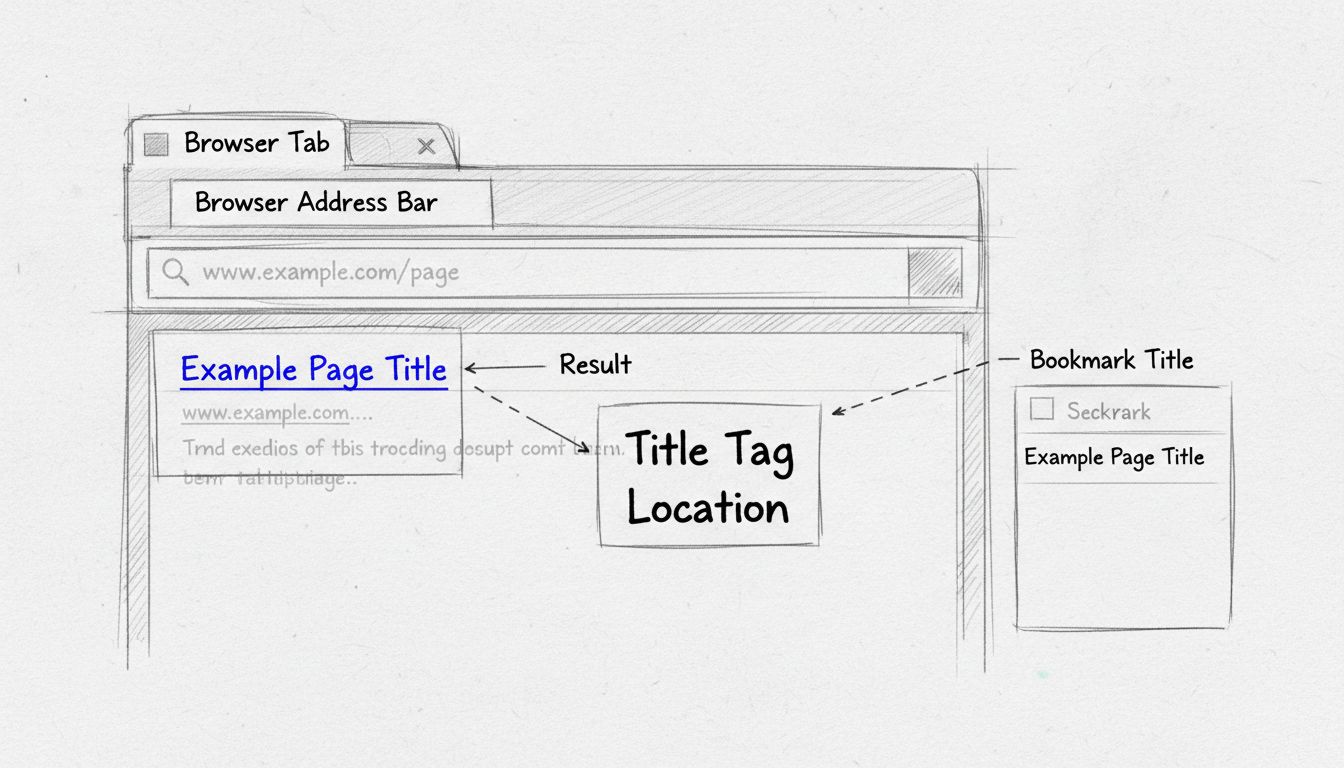
Wo Werden Title-Tags Angezeigt? Vollständiger Leitfaden zu Anzeigeorten von Title-Tags
Erfahren Sie, wo Title-Tags in Browsern und Suchergebnissen angezeigt werden. Entdecken Sie, wie Title-Tags in Browser-Tabs, SERPs, Lesezeichen dargestellt werd...
Erfahren Sie, wie Title-Tags die SEO-Leistung beeinflussen, das Ranking in Suchmaschinen verbessern und die Klickraten steigern. Entdecken Sie Best Practices, h...