
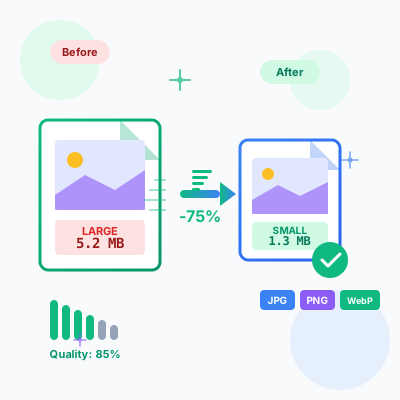
Bilder Komprimieren - Kostenloser Online Bildoptimierer
Kostenloses Online-Tool zur Bildkomprimierung. Komprimieren Sie JPG, PNG, WebP-Bilder bei gleichbleibender Qualität. Stapelverarbeitung, Vorher/Nachher-Vergleic...
2 Min. Lesezeit
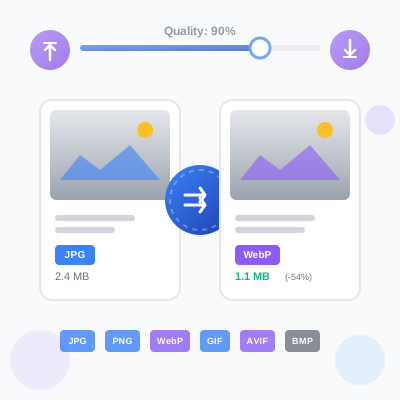
Kostenloser Online-Bildformat-Konverter für Web und digitale Nutzung. Konvertieren Sie Bilder zwischen JPG, PNG, WebP, GIF, AVIF und BMP-Formaten mit einstellbaren Qualitätseinstellungen. Funktionen: Batch-Konvertierung, Vorschau nebeneinander, Dateigrößenvergleich und clientseitige Verarbeitung für vollständigen Datenschutz. Keine Registrierung oder Datei-Uploads erforderlich – alle Konvertierungen erfolgen direkt in Ihrem Browser.
Die Bildformat-Konvertierung transformiert Bilder von einem Dateiformat in ein anderes unter Beibehaltung des visuellen Inhalts. Verschiedene Formate verwenden unterschiedliche Kompressionsalgorithmen, Farbräume und Funktionssätze – die Konvertierung ermöglicht es Ihnen, Bilder für spezifische Anwendungsfälle zu optimieren.
Warum Bildformate konvertieren:
Dieses Tool unterstützt sechs beliebte Bildformate für Web, Digital und Legacy-Anwendungsfälle:
JPEG/JPG: Verlustbehaftetes komprimiertes Format, am besten für Fotos und komplexe Bilder. Vorteile: Ausgezeichnete Kompressionseffizienz, universelle Browser-Unterstützung. Nachteile: Keine Transparenzunterstützung.
PNG: Verlustfreies komprimiertes Format, am besten für Grafiken mit Transparenz. Vorteile: Transparenzunterstützung, verlustfreie Qualität. Nachteile: Große Dateigrößen für Fotos.
WebP: Sowohl verlustbehaftet als auch verlustfrei, am besten für moderne Websites. Vorteile: 25-35% kleiner als JPEG, unterstützt Transparenz und Animation. Nachteile: Ältere Browser-Inkompatibilität.
GIF: Verlustfrei komprimiert mit 256-Farben-Limit, am besten für einfache Animationen. Vorteile: Animationsunterstützung. Nachteile: Begrenzt auf 256 Farben.
AVIF: Verlustbehaftet komprimiert der nächsten Generation, am besten für hochmoderne Websites. Vorteile: 50% kleiner als JPEG, unterstützt HDR. Nachteile: Langsamere Kodierung, begrenzte Browser-Unterstützung.
BMP: Unkomprimiert, am besten für Legacy-Software-Kompatibilität. Vorteile: Keine Kompression. Nachteile: Enorme Dateigrößen.
Für verlustbehaftete Formate (JPEG, WebP, AVIF) steuert der Qualitätsregler die Kompressionsstufe.
Qualitätsstufenempfehlungen:
Verschiedene Bildtypen erfordern unterschiedliche Formate für optimale Dateigröße und Qualität.
Fotografien: AVIF, WebP oder JPEG Grafiken und Logos: SVG, WebP verlustfrei oder PNG Transparente Bilder: WebP oder PNG Animationen: WebP animiert oder GIF Miniaturansichten: AVIF/WebP mit aggressiver Kompression
Beginnen Sie mit 85% Qualität für Fotos, testen Sie mit Beispielbildern und passen Sie basierend auf visueller Inspektion an.
Verwenden Sie das <picture>-Element, um moderne Formate mit JPEG/PNG-Fallbacks bereitzustellen.
Ändern Sie die Größe auf Zielanzeigegrößen, entfernen Sie Metadaten, verwenden Sie Lazy Loading.
Testen Sie in Chrome, Firefox, Safari und auf echten mobilen Geräten.
Dieses Tool unterstützt die Konvertierung zwischen den beliebtesten Web- und digitalen Bildformaten: JPEG/JPG (verlustbehaftetes komprimiertes Format, ideal für Fotos), PNG (verlustfreies Format mit Transparenzunterstützung), WebP (modernes Format mit überlegener Kompression, bis zu 30% kleiner als JPEG), GIF (unterstützt einfache Animationen und begrenzte Farbpalette), AVIF (Format der nächsten Generation mit hervorragender Kompression, 50% kleiner als JPEG) und BMP (unkomprimiertes Bitmap-Format). Sie können von jedem unterstützten Eingabeformat in jedes unterstützte Ausgabeformat konvertieren. Alle Konvertierungen erfolgen vollständig in Ihrem Browser mithilfe der Canvas-API – keine Dateien werden auf Server hochgeladen, was vollständigen Datenschutz gewährleistet. Das Tool verarbeitet automatisch formatspezifische Anforderungen wie Transparenz (in PNG/WebP/GIF erhalten, in JPEG mit weißem Hintergrund gefüllt), Farbtiefeanpassungen und Qualitätseinstellungen für verlustbehaftete Formate (JPEG, WebP, AVIF). Die Browser-Unterstützung variiert: JPEG, PNG, GIF und BMP funktionieren in allen modernen Browsern, während WebP Chrome 23+, Firefox 65+, Safari 14+, Edge 18+ erfordert und AVIF Chrome 85+, Firefox 93+, Safari 16+ benötigt.
Bei verlustbehafteten Formaten (JPEG, WebP, AVIF) steuert der Qualitätsregler die Kompressionsstufe von 1% (maximale Kompression, kleinste Dateien, niedrigste visuelle Qualität) bis 100% (minimale Kompression, größte Dateien, höchste visuelle Qualität). Die Qualität wirkt sich direkt auf die Dateigröße aus: Bei 90-100% Qualität sind die Dateigrößen am größten mit minimalem sichtbarem Verlust – ideal für professionelle Fotografie, Druckmaterialien und Bilder, die pixelgenaue Erhaltung erfordern. Bei 70-85% Qualität (empfohlen) reduzieren sich die Dateigrößen um 30-50% mit für die meisten Benutzer nicht wahrnehmbarem Qualitätsverlust – optimales Gleichgewicht für Webnutzung, soziale Medien und allgemeine Zwecke. Bei 50-70% Qualität reduzieren sich die Dateigrößen um 50-70% mit bei genauer Betrachtung bemerkbaren Kompressionsartefakten – akzeptabel für Miniaturansichten, Vorschauen und bandbreitenbeschränkte Szenarien. Unter 50% Qualität treten schwere Kompressionsartefakte auf – nur für extreme Dateigrößenanforderungen verwenden. Für verlustfreie Formate (PNG, BMP) gelten keine Qualitätseinstellungen, da Pixeldaten exakt erhalten bleiben. WebP und AVIF erreichen bessere Qualität-zu-Größe-Verhältnisse als JPEG – 90% WebP entspricht oft visuell 95% JPEG, ist aber 25-30% kleiner.
WebP ist ein modernes Bildformat, das 2010 von Google entwickelt wurde und JPEG und PNG für die Webnutzung ersetzen soll. WebP-Vorteile: Überlegene Kompression – 25-35% kleiner als entsprechendes JPEG bei gleicher visueller Qualität, 26% kleiner als PNG für verlustfreie Bilder. Unterstützt sowohl verlustbehaftete (wie JPEG) als auch verlustfreie (wie PNG) Kompression in einem einzigen Format. Unterstützt Transparenz (Alpha-Kanal) wie PNG. Unterstützt Animationen wie GIF mit besserer Kompression (Dateien sind 3x kleiner als animierte GIFs). Schnellere Seitenladezeiten – kleinere Dateien bedeuten reduzierten Bandbreitenverbrauch und schnelleres Rendering. Wann WebP verwenden: Website-Bilder – Hintergründe, Hero-Bilder, Produktfotos, Blog-Post-Bilder (mit JPEG/PNG-Fallback für ältere Browser). E-Commerce-Produktbilder – kleinere Dateien verbessern das Einkaufserlebnis und SEO. Progressive Web Apps – WebP reduziert die App-Größe und verbessert die Leistung. Responsive Bilder – WebP an unterstützte Browser liefern, JPEG/PNG an andere mit
AVIF (AV1 Image File Format) ist das neueste Bildformat, standardisiert 2019, basierend auf dem AV1-Video-Codec. AVIF stellt die Spitze der Bildkomprimierungstechnologie dar. AVIF-Vorteile gegenüber JPEG/WebP: Überlegene Kompression – 50% kleiner als JPEG, 20-30% kleiner als WebP bei gleichwertiger visueller Qualität. Bessere Farbgenauigkeit – unterstützt breiten Farbraum (HDR, 10-Bit/12-Bit Farbtiefe) für lebendige, genaue Farben. Erweiterte Funktionen – unterstützt Filmkornsynthese, HDR-Bildgebung und progressives Rendering. Lizenzfrei – offener Standard ohne Lizenzkosten. AVIF vs WebP-Vergleich: Dateigröße: AVIF gewinnt – 20-30% kleiner als WebP bei gleicher Qualität. Kodierungsgeschwindigkeit: WebP gewinnt – AVIF-Kodierung ist 3-5x langsamer. Browser-Unterstützung: WebP gewinnt – breitere Unterstützung (WebP: 95% globale Benutzer, AVIF: 75% globale Benutzer ab 2026). Wann AVIF verwenden: Hochfrequentierte Websites – kleinere Dateien reduzieren Bandbreitenkosten erheblich. Bildlastige Anwendungen – Fotografie-Portfolios, Bildergalerien, visuell zentrierte Sites. Browser-Unterstützung (2026): Chrome 85+, Firefox 93+, Edge 93+, Safari 16+, Opera 71+.
Dieses Tool unterstützt die Batch-Konvertierung zur gleichzeitigen Verarbeitung mehrerer Bilder, was Zeit beim Konvertieren ganzer Bildbibliotheken spart. So funktioniert die Batch-Konvertierung: Mehrere Bilder hochladen – klicken Sie auf den Upload-Bereich und wählen Sie mehrere Dateien mit Strg+Klick (Windows/Linux) oder Cmd+Klick (Mac) aus, oder ziehen Sie mehrere Dateien aus Ihrem Datei-Explorer in die Upload-Zone. Das Tool akzeptiert bis zu 50 Bilder pro Sitzung (Browser-Speicherbeschränkungen). Ausgabeeinstellungen konfigurieren – wählen Sie das gewünschte Ausgabeformat (JPEG, PNG, WebP, GIF, AVIF, BMP) und die Qualitätsstufe (für verlustbehaftete Formate) vor der Konvertierung. Die Einstellungen gelten einheitlich für alle Bilder. Alle konvertieren – klicken Sie auf die Schaltfläche 'Alle konvertieren', um alle hochgeladenen Bilder nacheinander zu verarbeiten. Große Batches können Zeit in Anspruch nehmen (AVIF-Kodierung ist langsamer). Jedes Bild wird unabhängig mit der Canvas-API konvertiert. Ergebnisse in der Vorschau anzeigen – jedes Bild zeigt Vorher-Nachher-Vorschauen nebeneinander mit Dateigrößenvergleich. Download-Optionen: Einzeldownloads – klicken Sie auf 'Download' auf jeder konvertierten Bildkarte. Alle herunterladen – klicken Sie auf die Schaltfläche 'Alle herunterladen', um alle konvertierten Bilder als separate Dateien herunterzuladen.
Absolut sicher – dieses Tool arbeitet vollständig clientseitig in Ihrem Browser. Null Server-Uploads, vollständiger Datenschutz. So funktioniert es: Alle Verarbeitungen erfolgen lokal – wenn Sie Bilder hochladen, werden sie mithilfe der FileReader-API in den Speicher Ihres Browsers geladen, niemals über das Netzwerk übertragen. Die Konvertierung verwendet die Canvas-API – der integrierte Canvas-2D-Rendering-Kontext Ihres Browsers verarbeitet Bilddekodierung, Formatkonvertierung und Qualitätsanpassungen vollständig auf Ihrem Gerät. Keine externen API-Aufrufe – das Tool kommuniziert während der Konvertierung nicht mit Servern. Dateien bleiben auf Ihrem Gerät – Original- und konvertierte Bilder verbleiben im Browser-Speicher und im lokalen Downloads-Ordner. Datenschutzgarantien: Keine Nachverfolgung – das Tool sammelt keine Analysen zu hochgeladenen Bildern, Dateinamen oder Konvertierungseinstellungen. Keine Speicherung – Bilder werden nicht in Datenbanken gespeichert. Keine Drittanbieterdienste – das Tool verwendet keine externen Bildverarbeitungs-APIs. Funktioniert offline – nach dem ersten Seitenladen können Sie das Internet trennen und weiter konvertieren.
Konvertierte Bilder können an Größe zunehmen, abhängig vom Quellformat, Zielformat, Qualitätseinstellungen und Bildmerkmalen. Das Verständnis der Formateffizienz hilft, Dateigrößen vorherzusagen und zu kontrollieren. Szenarien, in denen die Dateigröße zunimmt: Verlustbehaftete zu verlustfreie Konvertierung – die Konvertierung von JPEG (verlustbehaftet) zu PNG (verlustfrei) erhöht immer die Dateigröße, oft 2-5x größer. JPEG verwirft Daten während der Kompression; PNG bewahrt alle Pixeldaten und erfordert mehr Bytes. Transparenzunterstützung hinzufügen – die Konvertierung von undurchsichtigem JPEG zu PNG fügt einen Alpha-Kanal hinzu und erhöht die Dateigröße. Niedrige zu hohe Qualität – die Konvertierung von stark komprimiertem 60% Qualität JPEG zu 90% Qualität JPEG oder WebP erhöht die Dateigröße. Komplexe Bilder zu verlustfreien Formaten – Fotografien mit Millionen von Farben konvertieren zu größeren PNG-Dateien. GIF-Einschränkungen – die Konvertierung von 24-Bit PNG zu GIF reduziert die Farbpalette auf 256 Farben. Unkomprimierte Formate – die Konvertierung zu BMP erstellt immer enorme Dateien.
PNG (Portable Network Graphics) ist ein verlustfreies Bildformat, das in mehreren Bit-Tiefe-Varianten verfügbar ist – PNG-8 und PNG-24 sind die gebräuchlichsten und unterscheiden sich in Farbunterstützung und Dateigröße. PNG-8 (8-Bit PNG): Unterstützt maximal 256 Farben (2^8 = 256) – ähnlich wie GIFs Farbbeschränkung. Verwendet indizierte Farbpalette – jedes Pixel verweist auf eine von 256 vordefinierten Farben. Unterstützt binäre Transparenz – Pixel sind entweder vollständig undurchsichtig oder vollständig transparent. Kleine Dateigrößen – typischerweise 30-70% kleiner als PNG-24 für Bilder mit begrenzten Farben. Ideal für: Einfache Grafiken (Logos, Icons, Diagramme), flache Farbillustrationen, Pixel-Art. PNG-24 (24-Bit PNG): Unterstützt 16,7 Millionen Farben (2^24 = 16.777.216) – echte Farbtiefe für fotografische Bilder. Unterstützt Alpha-Transparenz – 256 Transparenzstufen pro Pixel. Größere Dateigrößen – höhere Farbtiefe erfordert mehr Datenspeicherung. Ideal für: Fotografien, die Transparenz erfordern, Grafiken mit Verläufen und Schatten. Welches PNG sollten Sie verwenden? Verwenden Sie PNG-8 wenn: Bild hat ≤256 Farben. Verwenden Sie PNG-24 wenn: Bild ist eine Fotografie oder hat Tausende von Farben.
Dieses Tool unterstützt derzeit HEIC (High Efficiency Image Container) nicht als direktes Eingabeformat aufgrund von Browser-API-Einschränkungen – die meisten Browser können HEIC-Dateien in der Canvas-API nicht dekodieren. HEIC ist Apples proprietäres Format für iPhones (iOS 11+) für Fotos und bietet 50% kleinere Dateigrößen als JPEG bei ähnlicher Qualität. Problemumgehungen für die Konvertierung von HEIC zu JPG: Methode 1 - HEIC vor dem Hochladen konvertieren: Auf iPhone: Öffnen Sie die Fotos-App → Wählen Sie HEIC-Bild → Tippen Sie auf Teilen → Wählen Sie 'Mail' oder 'Nachrichten' → iOS konvertiert HEIC automatisch zu JPEG zum Teilen. Auf Mac: Öffnen Sie HEIC-Bild in Vorschau → Datei → Exportieren → Format: JPEG → Speichern. Auf Windows: Installieren Sie HEIF-Bilderweiterungen aus dem Microsoft Store → Öffnen Sie HEIC-Datei in Fotos-App → Speichern unter → JPEG. Methode 2 - JPEG-Export auf iPhone aktivieren: Öffnen Sie Einstellungen → Kamera → Formate → Wählen Sie 'Maximale Kompatibilität' statt 'Hohe Effizienz'. Alternative moderne Formate: Anstelle von HEIC verwenden Sie WebP oder AVIF für Web-/digitale Nutzung.
Die Auswahl des optimalen Bildformats gleicht Dateigröße (schnelleres Laden), Qualität (visuelle Anziehungskraft), Browser-Unterstützung (Kompatibilität) und Funktionen (Transparenz, Animation) aus. Verschiedene Formate zeichnen sich in verschiedenen Szenarien aus. Entscheidungsrahmen nach Bildtyp: **Fotografien und komplexe Bilder**: Beste Wahl: AVIF mit WebP- und JPEG-Fallbacks. AVIF bietet 50% kleinere Dateien als JPEG bei gleicher Qualität. **Grafiken, Logos und Icons**: Beste Wahl: SVG für Vektorgrafiken, WebP verlustfrei oder PNG. **Transparente Bilder**: Beste Wahl: WebP mit PNG-Fallback. **Animationen**: Beste Wahl: WebP animiert oder GIF (Legacy). **Miniaturansichten und Vorschaubilder**: Beste Wahl: AVIF/WebP mit aggressiver Kompression (60-70% Qualität). Browser-Unterstützungsüberlegungen (2026): JPEG/PNG/GIF: Universelle Unterstützung (100% Browser) – sicherer Fallback. WebP: 95%+ globale Browser-Unterstützung – produktionsbereit mit PNG/JPEG-Fallback. AVIF: 75%+ globale Browser-Unterstützung – modernste Optimierung mit WebP-Fallback. Implementierungs-Best-Practices: Verwenden Sie responsive Bilder, implementieren Sie Lazy Loading, bieten Sie Fallbacks, testen Sie auf echten Geräten.
Verwalten Sie mehrere Affiliate-Programme und verbessern Sie die Leistung Ihrer Affiliate-Partner mit Post Affiliate Pro.
Kostenloses Online-Tool zur Bildkomprimierung. Komprimieren Sie JPG, PNG, WebP-Bilder bei gleichbleibender Qualität. Stapelverarbeitung, Vorher/Nachher-Vergleic...
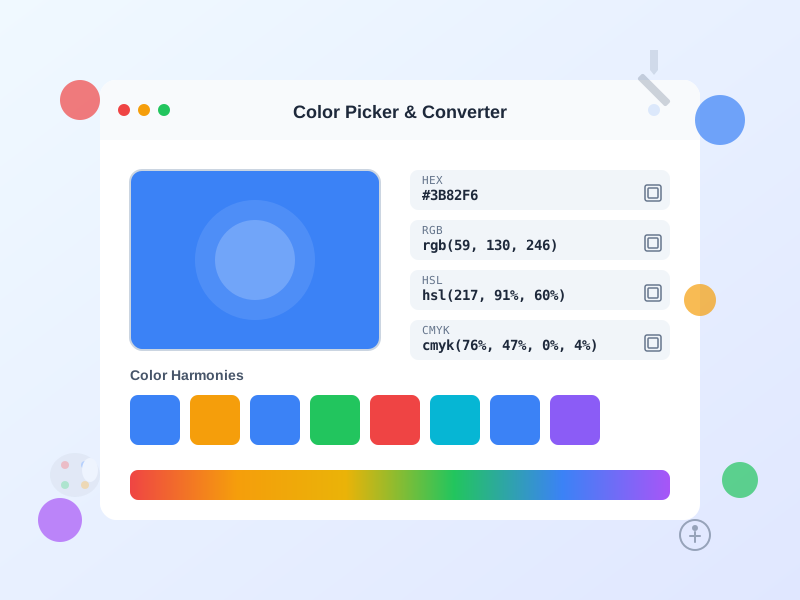
Kostenloses Online-Farbwähler-Tool mit sofortiger Konvertierung zwischen HEX, RGB, HSL, HSV und CMYK-Formaten. Generieren Sie Farbpaletten, überprüfen Sie WCAG-...
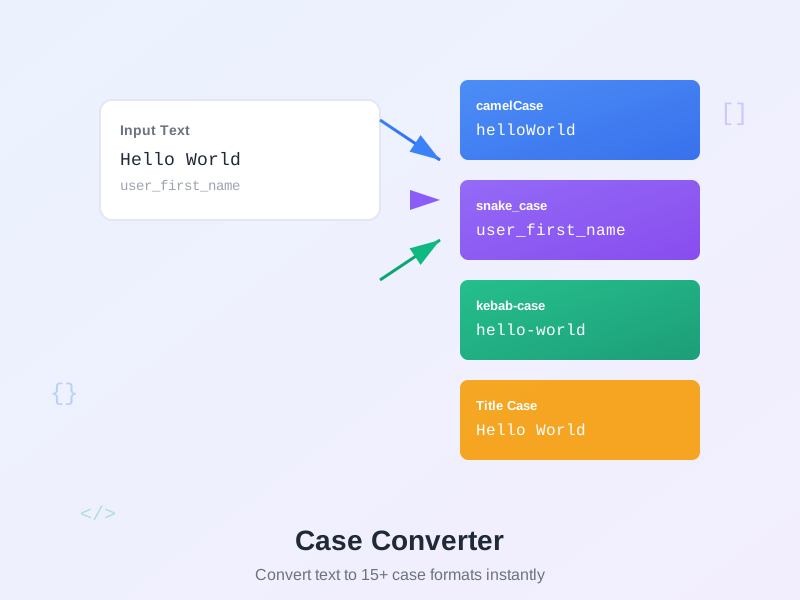
Kostenloser Online-Text-Case-Converter. Konvertieren Sie Text sofort in camelCase, snake_case, GROSSBUCHSTABEN, kleinbuchstaben, Title Case, kebab-case, PascalC...
Treten Sie unserer Gemeinschaft zufriedener Kunden bei und bieten Sie exzellenten Kundensupport mit Post Affiliate Pro.



Cookie-Zustimmung
Wir verwenden Cookies, um Ihr Surferlebnis zu verbessern und unseren Datenverkehr zu analysieren. See our privacy policy.